
聊天翻譯
隨著你的業務在全球範圍內擴展,確保客戶滿意是首要任務,至關重要。當處理來自全球客戶的諮詢時,可能遇到的挑戰是語言障礙。處理語言障礙的關鍵在於,確保語言障礙不會妨礙客戶支援團隊,及時解決客戶諮詢。
客戶支援代表必須提供出色的客戶體驗,而不受語言限制的影響。當客戶在實時聊天或全渠道平台尋求協助時,他們期望及時獲得有效的協助。在這些過程中使用的語言,決不能令客戶感到不滿。
CINNOX提供聊天翻譯功能,回應這項挑戰。我們的聊天翻譯功能,確保客戶訊息會自動翻譯成客服支援的語言,無論使用什麼語言,他們之間仍然溝通無阻。此功能消除了我們的語言障礙之餘,同時亦不會影響客戶的服務質素。
通用用例
- 支援使用多種語言的客戶:聊天翻譯功能可以幫助企業,為使用不同語言的客戶,提供客戶支援。無論語言障礙如何,客服和客戶都可以有效地溝通,從而提高客戶滿意度,以及其服務質素。
- 國際團隊合作:假如機構的團隊成員,來自不同國家,使用不同語言,聊天翻譯功便可以促進彼此溝通,以及團隊合作,這對於完成項目至關重要。
- 使用多種語言的社交活動:例如於在線聊天室這樣的社交場合,聊天翻譯功能可以幫助使用不同語言的人,更有效地溝通,以及促進雙方瞭解。
- 語言學習:語言學習者可以使用聊天翻譯功能,練習他們的語言能力,並與母語使用者溝通。
特定行業的好處
- 零售和電子商務:在全球不同地區銷售產品,並運營電子商務平台的企業,可以使用聊天翻譯功能,與說不同語言的客戶溝通。這可以幫助提高客戶滿意度,並增加銷售額。
- 旅行和酒店業:酒店預訂網站和旅行社可以使用聊天翻譯功能與說不同語言的客戶溝通,提供更好的客戶體驗,增強品牌聲譽。
- 外判客戶服務:將客戶服務業務外判到使用不同語言國家的公司,可以使用聊天翻譯功能,確保其支援團隊和客戶可以有效地溝通。
- 金融服務和保險:需要金融或保險方面幫助的客戶,如果他們與服務提供商使用不同語言,可能出現溝通困難。聊天翻譯功能可以幫助消除這一障礙,並建立更積極的客戶體驗,更可以提高忠誠度,以及多做回頭客生意。
- 教育:提供在線課程或語言課程的機構可以使用聊天翻譯功能,促進使用不同語言的學生和教師之間的溝通。
- 醫療保健:提供遠程醫療服務的醫院和診所,可以使用聊天翻譯功能,與使用不同語言的病人溝通,提供更好的護理服務,並提高病人的治療效果。
CINNOX 的聊天翻譯功能,由OpenAI支援,即時提供翻譯。請依照以下逐步指南配置聊天翻譯功能。
步驟3:選擇 AI 引擎,並按聊天室類型開啟或關掉聊天翻譯功能
📘
請注意,OpenAI 服務支援不同的國家。請參考 OpenAI 官網查看**支援的國家清單**。
步驟1:註冊 OpenAI 帳號
在連接你的OpenAI帳號到 CINNOX之前,必須先註冊OpenAI帳號。有關詳細資料,參考用戶指南中**取得你的OpenAI帳號**部份。
📘
要知道OpenAI服務支援哪些國家或地區,請查看**支援的國家和地區清單**。
關於聊天翻譯的角色和權限的注意事項
- 管理員已獲得管理聊天翻譯的權限。
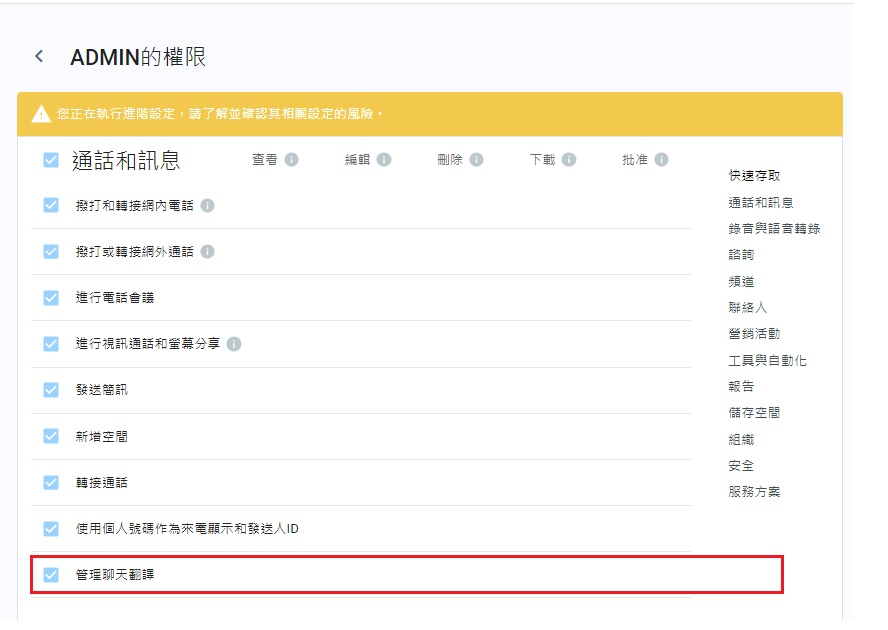
如果其他員工需要管理聊天翻譯功能,請指派他們到自訂角色,給予他們該權限。
步驟2:連接你的 OpenAI 帳號到 CINNOX
使用API Key連接你的OpenAI 帳號到CINNOX
- 從 CINNOX控制面板,導航到管理>服務整合>第三方整合。
- 點擊 OpenAI 右側的箭頭。
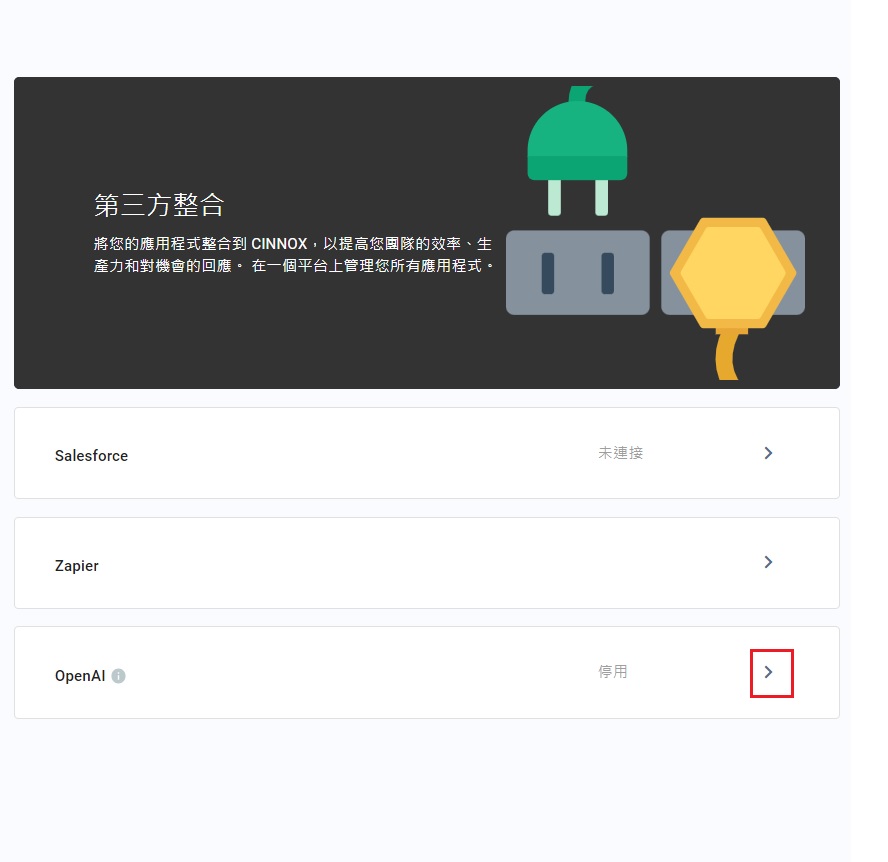
- 點擊連接到OpenAI部份的編輯。
- 輸入 OpenAI API Key。此 API Key 來自你先前建立的 OpenAI 帳號。有關此 API Key的詳細資料,參考取得你的OpenAI帳號部份。如果你仍然需要 OpenAI API Key,點擊創建OpenAI API Key以建立OpenAI API Key。
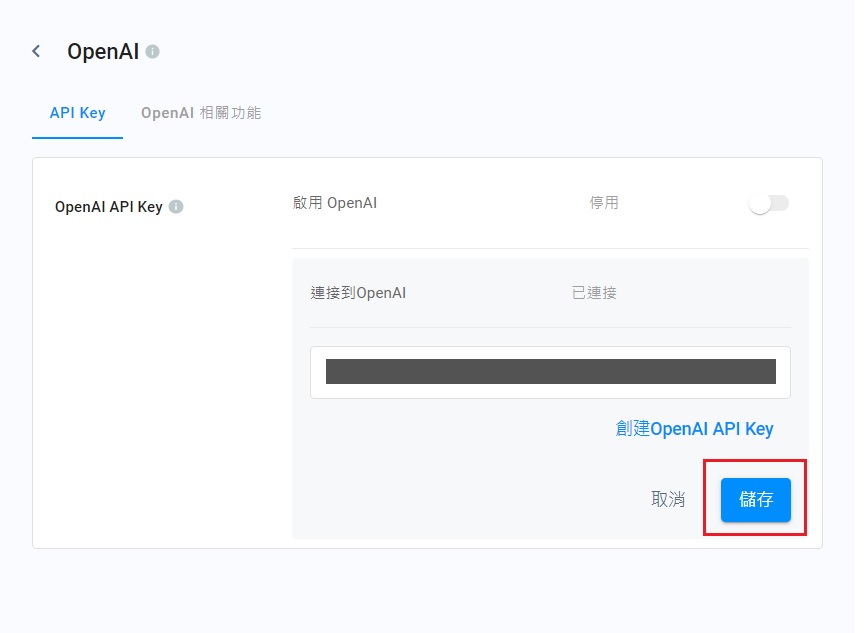
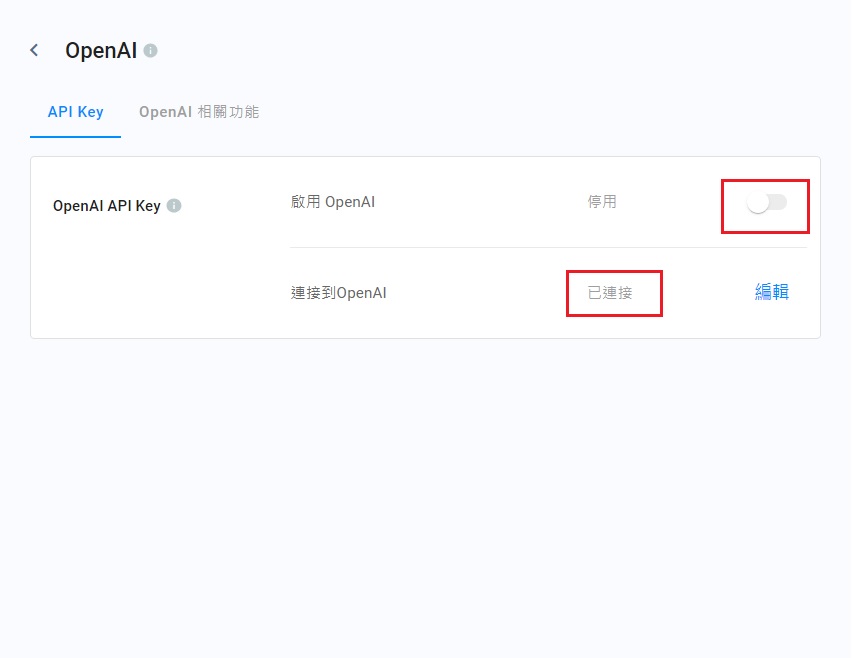
- 點選儲存。如果成功連接,會顯示已連接。
- 啟用 OpenAI。
步驟3:選擇 AI 引擎,並按聊天室類型開啟聊天翻譯功能
設定你的AI引擎
- 完成步驟2後,選擇 OpenAI 相關功能的分頁。
- 點擊聊天翻譯設定右側的箭頭。
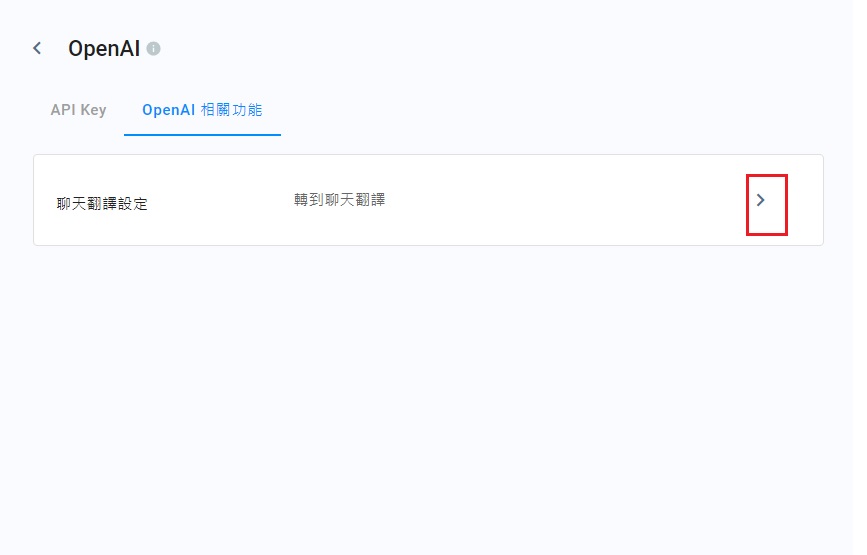
或者,
- 導航至管理>工具與設定。
- 選擇聊天翻譯。
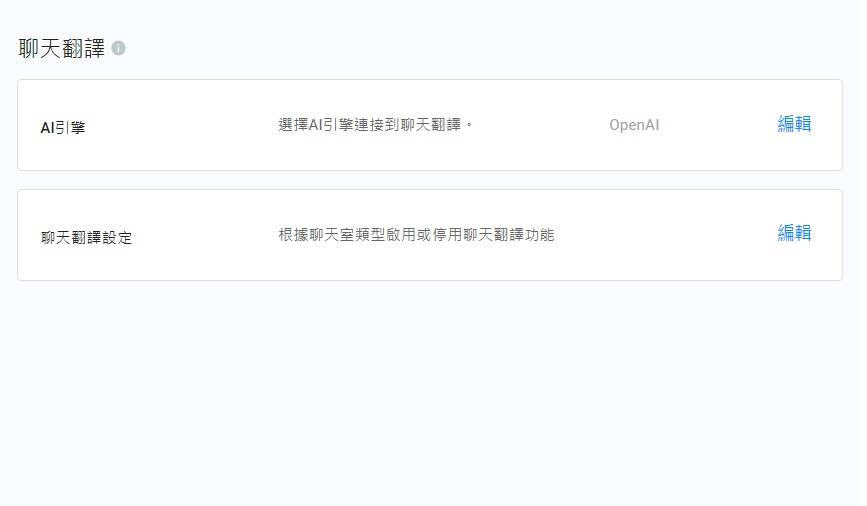
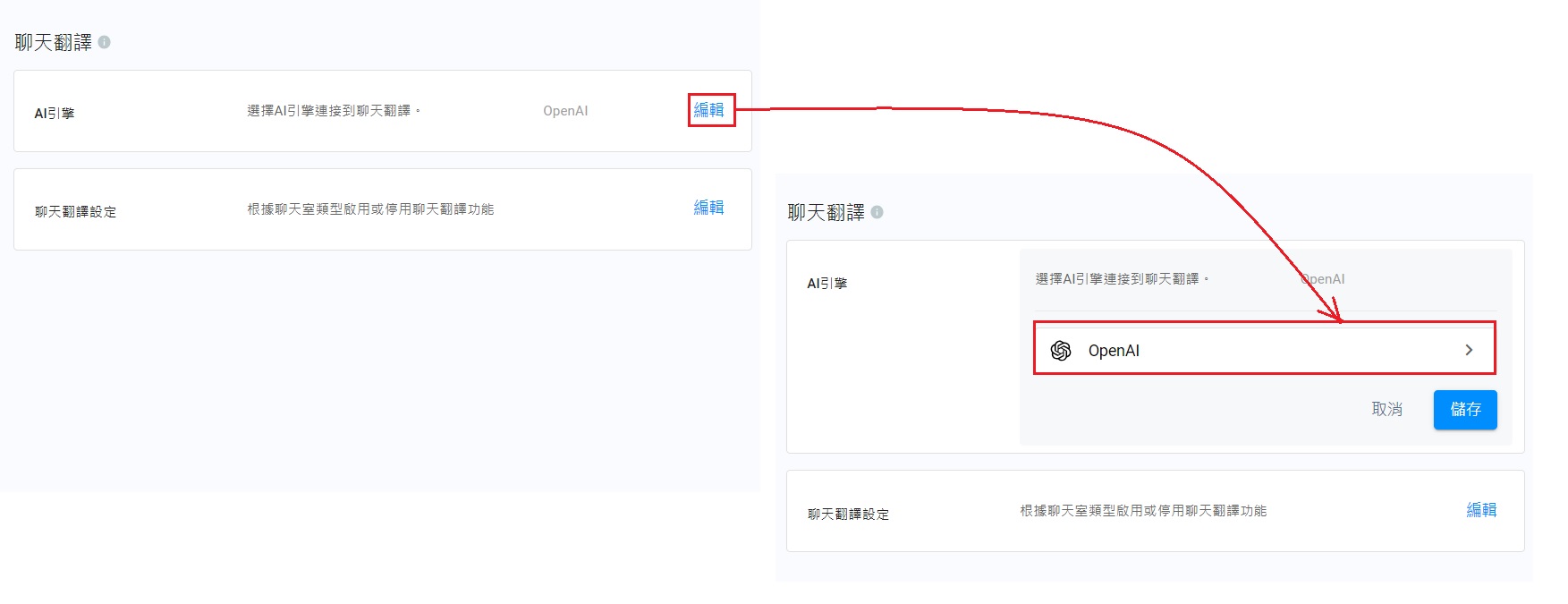
- 點擊編輯以選擇 AI 引擎。
- 根據需要選擇合適的 AI 引擎,然後點擊儲存。在這種情況下,您必須選擇OpenAI作為支援聊天翻譯的 AI 引擎。
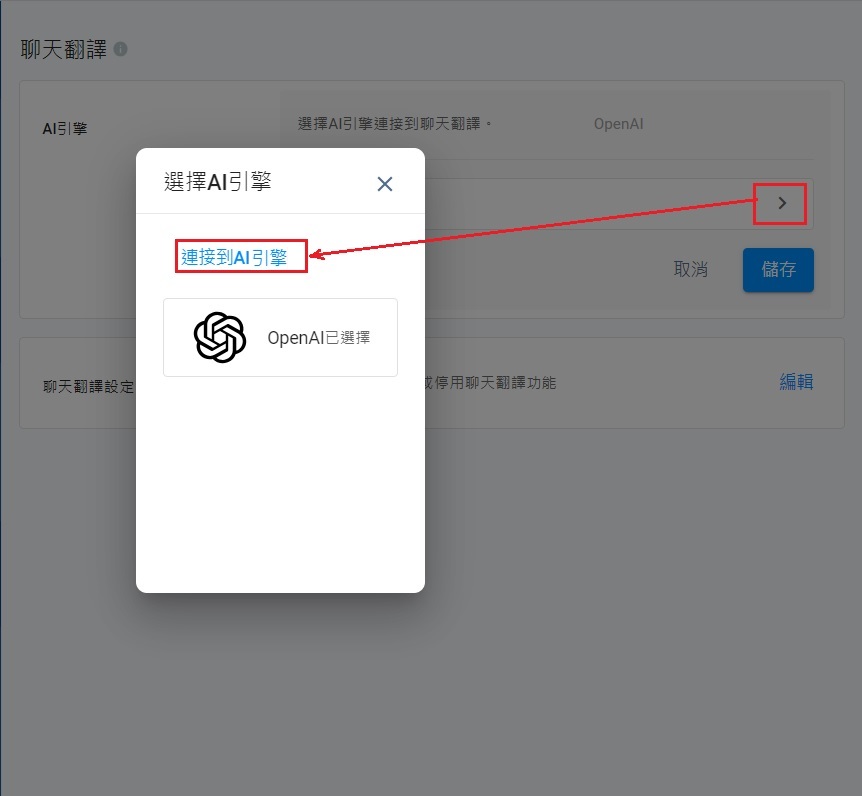
- 如果 OpenAI 的所需 AI 引擎無法使用,你可以點擊連接到AI 引擎。
- 你會被轉到第三方整合的頁面,以連接OpenAI到CINNOX。
啟用聊天翻譯
在聊天室中使用聊天翻譯之前,必須由擁有管理員角色的員工,或任何擁有自定角色,管理聊天翻譯的人,先啟用聊天翻譯。
- 導航至管理 > 工具與設定 > 聊天翻譯
- 點擊編輯。
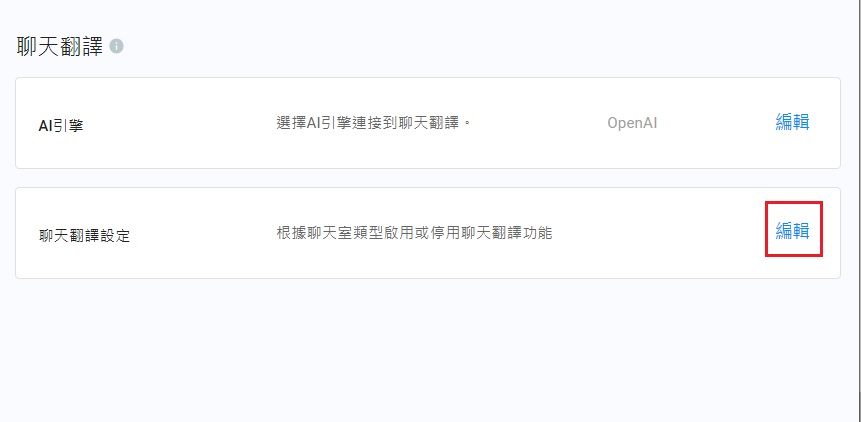
要啟用聊天翻譯功能:
- 在每種聊天室類型,例如:對外(諮詢)聊天室、內部聊天室,以及群組和會議聊天室,啟用聊天翻譯功能。
- 點擊儲存。
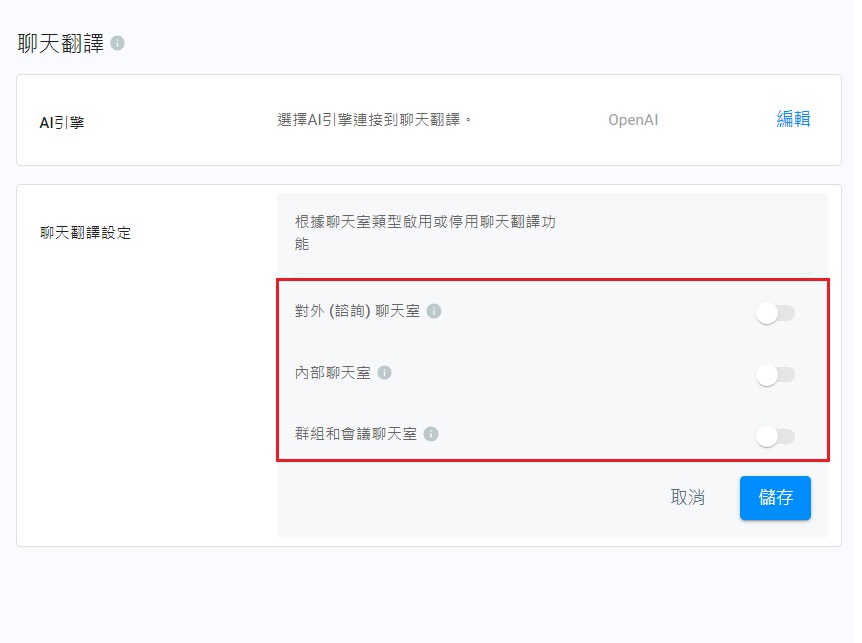
要停用聊天翻譯功能:
- 在每種聊天室類型,例如:對外(諮詢)聊天室、內部聊天室,以及群組和會議聊天室,停用聊天翻譯功能。
- 點擊儲存。
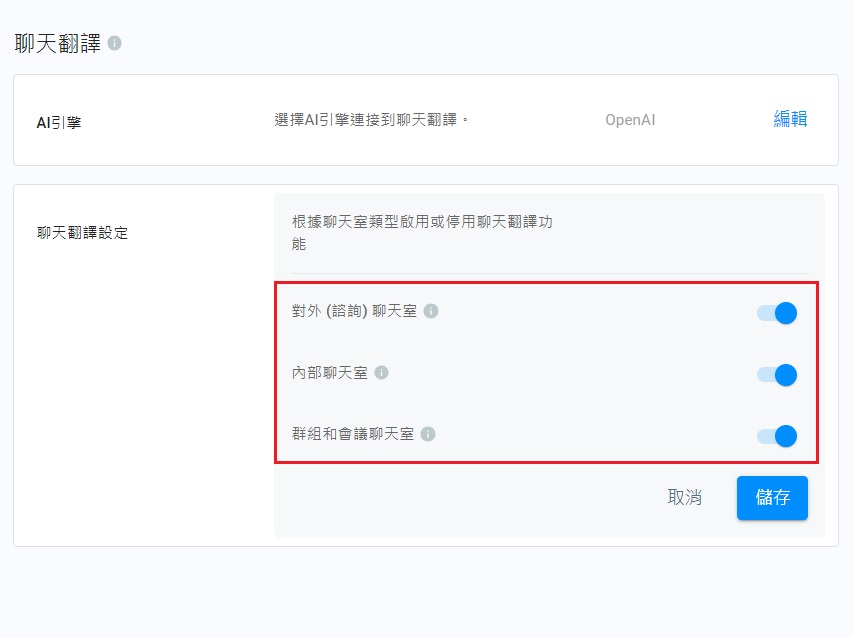
📘
注意事項
當管理員啟用了特定聊天室類型的聊天翻譯功能後,所有員工都可以在該聊天室,獨立地開啟聊天翻譯。
使用聊天翻譯功能
選擇你的聊天語言
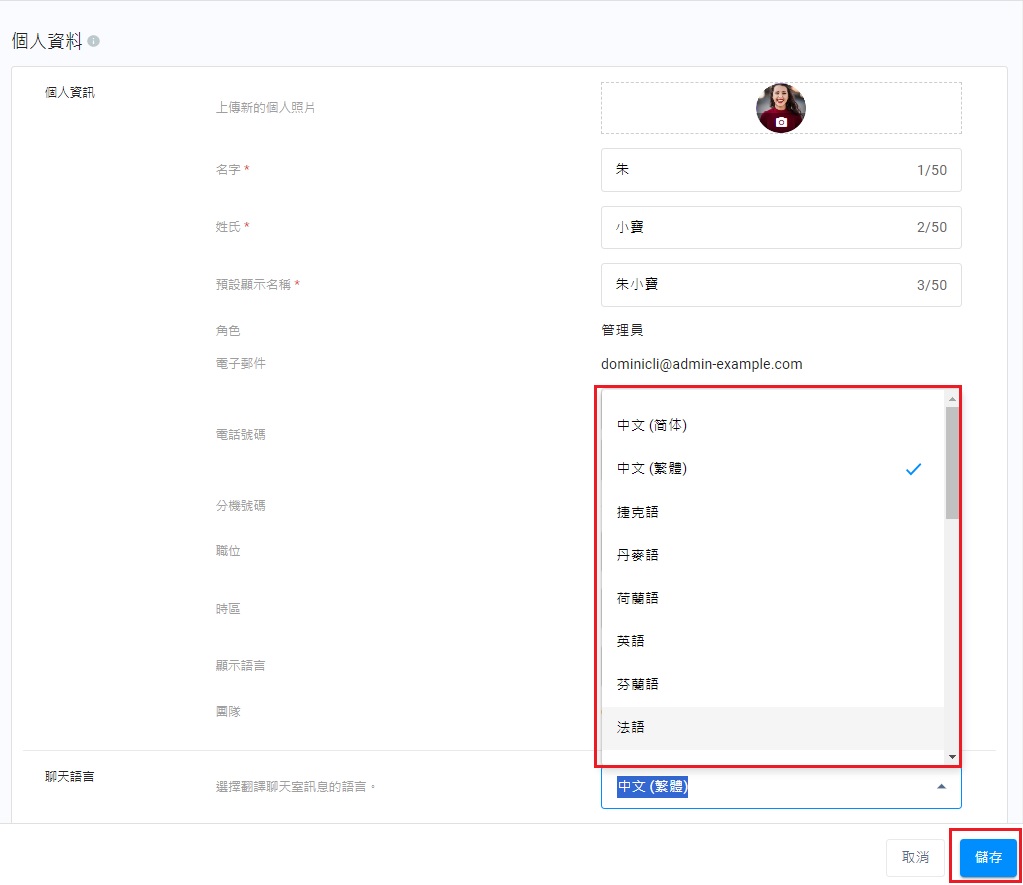
在使用聊天翻譯之前,可以選擇你的聊天語言。聊天語言是翻譯聊天室訊息的語言。
- 導航至我的帳號 > 個人資料。
- 點擊編輯。
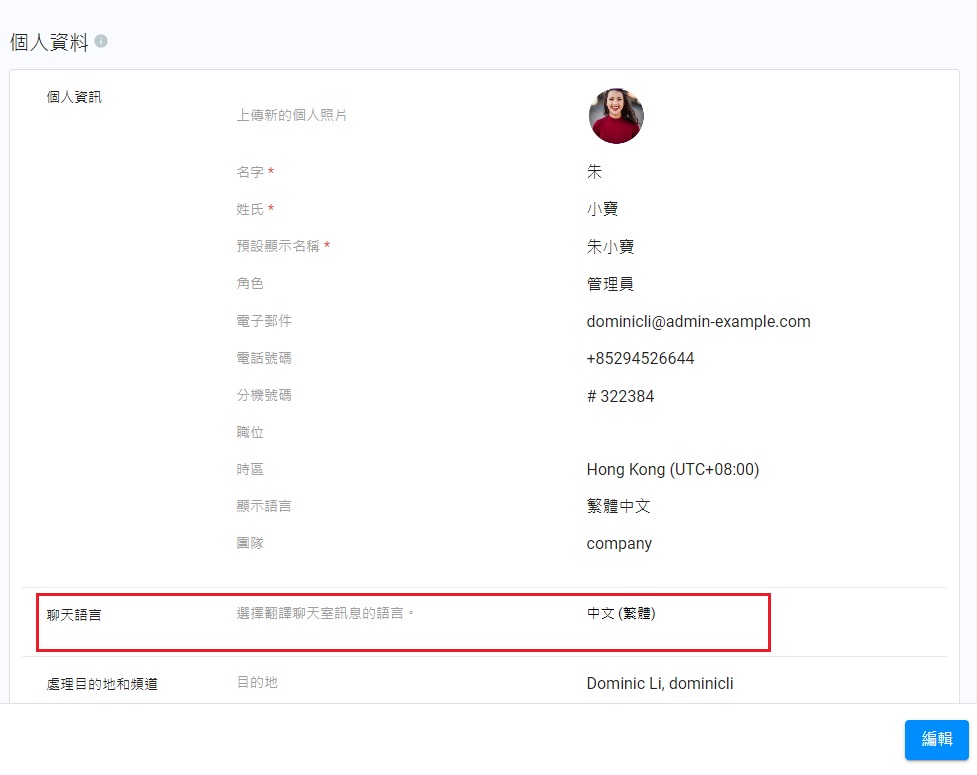
- 點擊下拉式清單,選擇你的聊天語言。
- 點選儲存。
📘
注意事項
- 你可以使用聊天語言,閱讀與你顯示語言不同的訊息。
- 預設的聊天語言,根據瀏覽器或應用程式的語言而定。否則,聊天語言會為英語。
支援的聊天語言
| 中文 (簡體) | 法語 | 日語 | 斯洛伐克語 |
|---|---|---|---|
| 中文 (繁體) | 德語 | 韓語 | 西班牙語 |
| 捷克語 | 希臘語 | 挪威語 | 瑞典語 |
| 丹麥語 | 印地語 | 波蘭語 | 泰語 |
| 荷蘭語 | 匈牙利語 | 葡萄牙語 | 土耳其語 |
| 英語 | 印尼語 | 羅馬尼亞語 | |
| 芬蘭語 | 義大利語 | 俄語 |
對外 (諮詢) 聊天室
在翻譯你的聊天內容前,你必須開啟聊天翻譯功能,並在諮詢聊天室中更改訪客語言 (翻譯後在聊天室內,顯示訪客訊息的語言)。
要在諮詢聊天室中使用聊天翻譯功能:
- 導航到工作區,並選擇諮詢聊天室。
- 點擊聊天室頂部的聊天翻譯圖標。
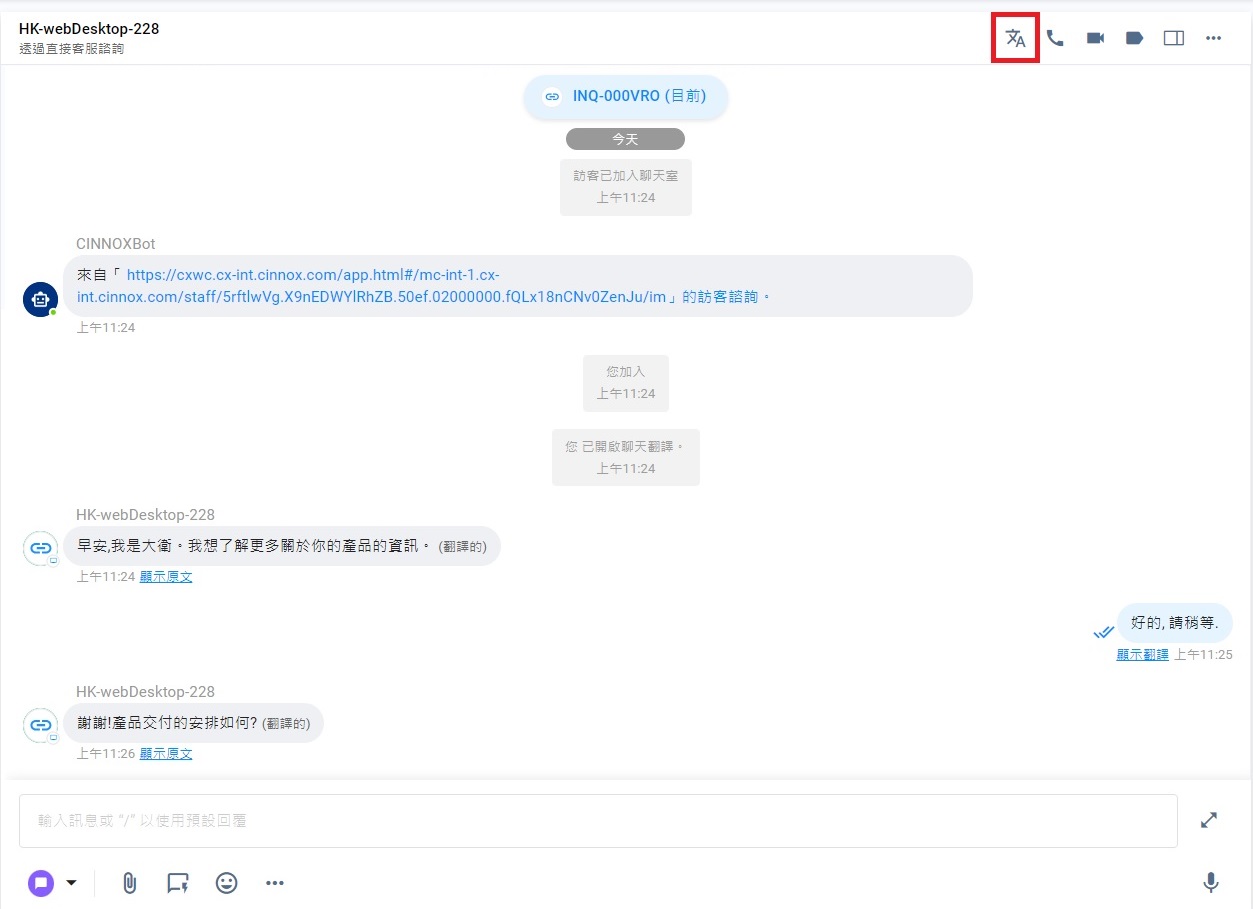
- 在諮詢聊天室中,開啟聊天翻譯。彈出提示框顯示,聊天翻譯功能已開啟。
- 點擊下拉式清單,選擇訪客語言。這是在訪客的聊天室中使用的語言。當你選擇了訪客語言後,彈出提示框會顯示,語言已更改。
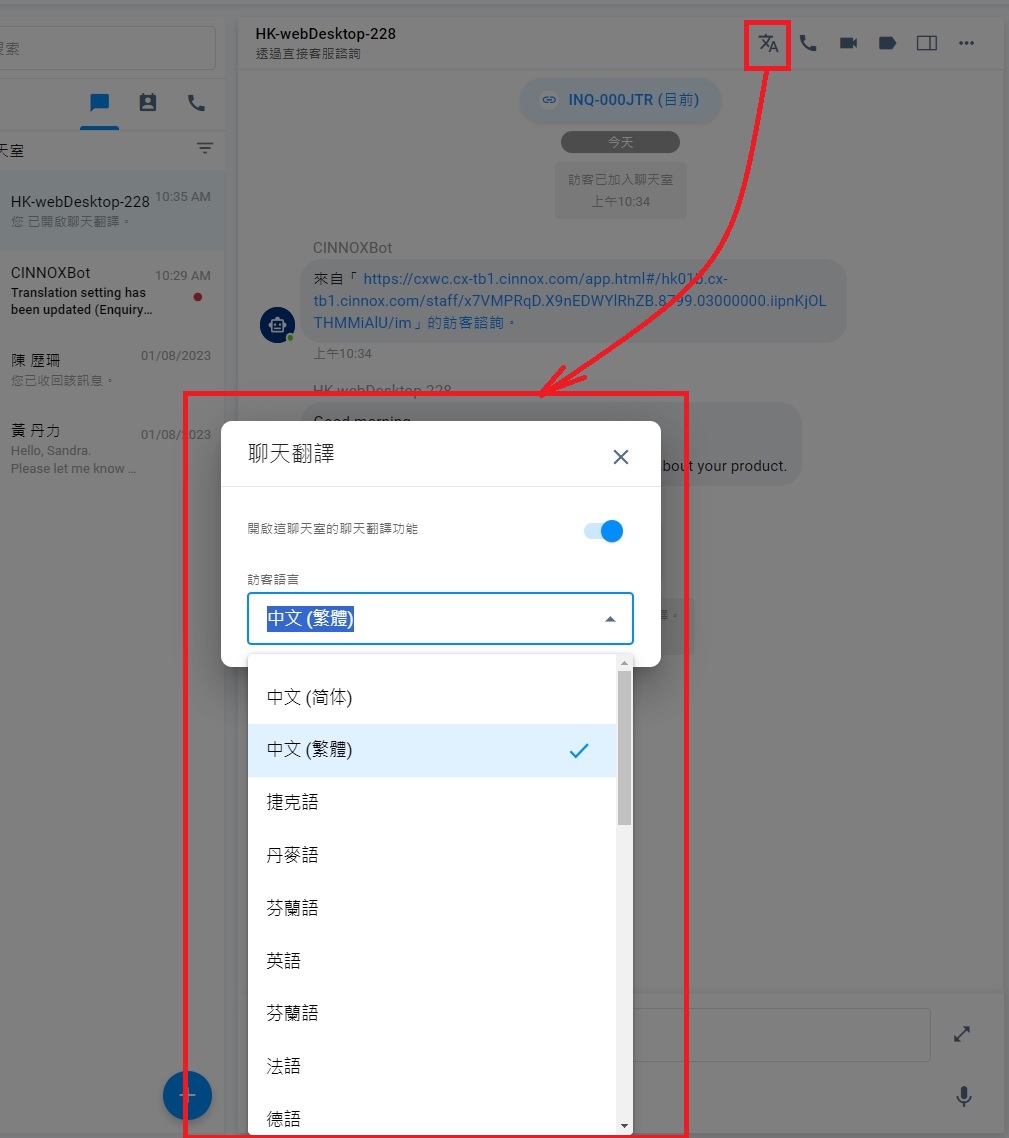
| 在下拉式清單內可供選擇的訪客語言 |
|---|
| 中文 (简体) |
| 中文 (繁體) |
| 捷克語 |
| 丹麥語 |
| 芬蘭語 |
| 英語 |
| 芬蘭語 |
| 法語 |
| 德語 |
| 希臘語 |
| 印地語 |
| 匈牙利語 |
| 印尼語 |
| 意大利語 |
| 日語 |
| 韓語 |
| 挪威語 |
| 波蘭語 |
| 葡萄牙語 |
| 羅馬尼亞語 |
| 俄語 |
| 斯洛伐克語 |
| 西班牙語 |
| 瑞典語 |
| 泰語 |
| 土耳其語 |
📘
只有諮詢所有者,才可以在聊天室中更改訪客語言。
聊天翻譯支援以下諮詢聊天室類型:
- 懸浮圖標和網頁鏈接
- 社交平台
- Messenger
- LINE
- 微信
- WOZTELL
在開啟聊天翻譯功能前發送的訊息,即使在其發送後,開啟了聊天翻譯功能,仍然保持不變,不被翻譯。
聊天室內的訊息只能被翻譯成最多三種語言。這取決於員工加入諮詢聊天室的次序。
如果聊天室內的所有員工和訪客都使用相同語言,聊天室將不會執行聊天翻譯功能。
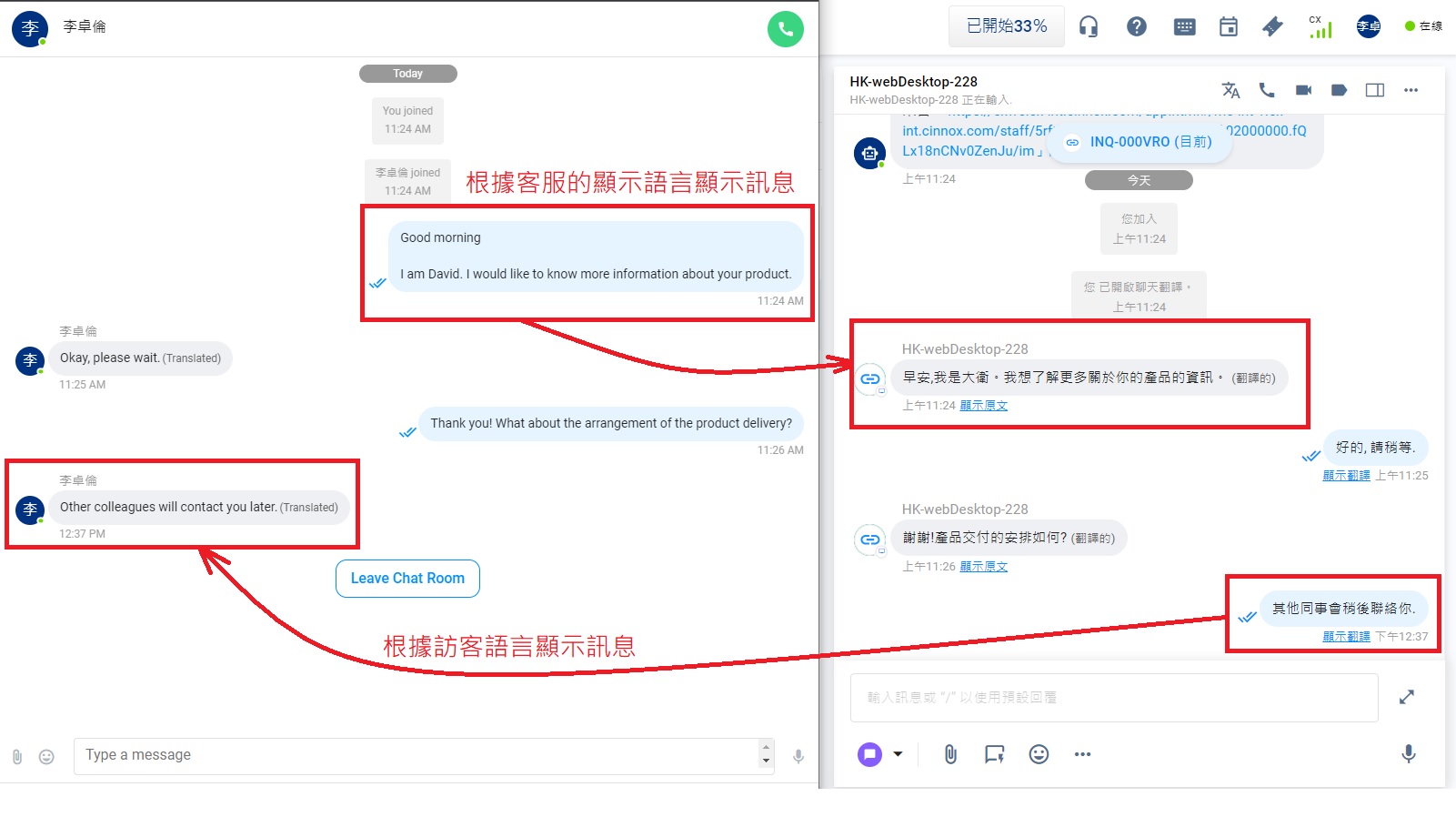
- 當你發送的訊息,不是用訪客語言來撰寫時,該訊息會根據選擇的訪客語言來翻譯,並顯示於訪客的聊天室內。
- 訪客發送的訊息,會以你的顯示語言,顯示於聊天室內。
👍
為確保客服選擇適當的訪客語言,建議客服預先知道訪客使用的語言,才選擇訪客語言。
- 如有需要,你可以點擊顯示原文來查看訊息,或可以點擊顯示翻譯,查看翻譯成聊天室顯示語言後的訊息。
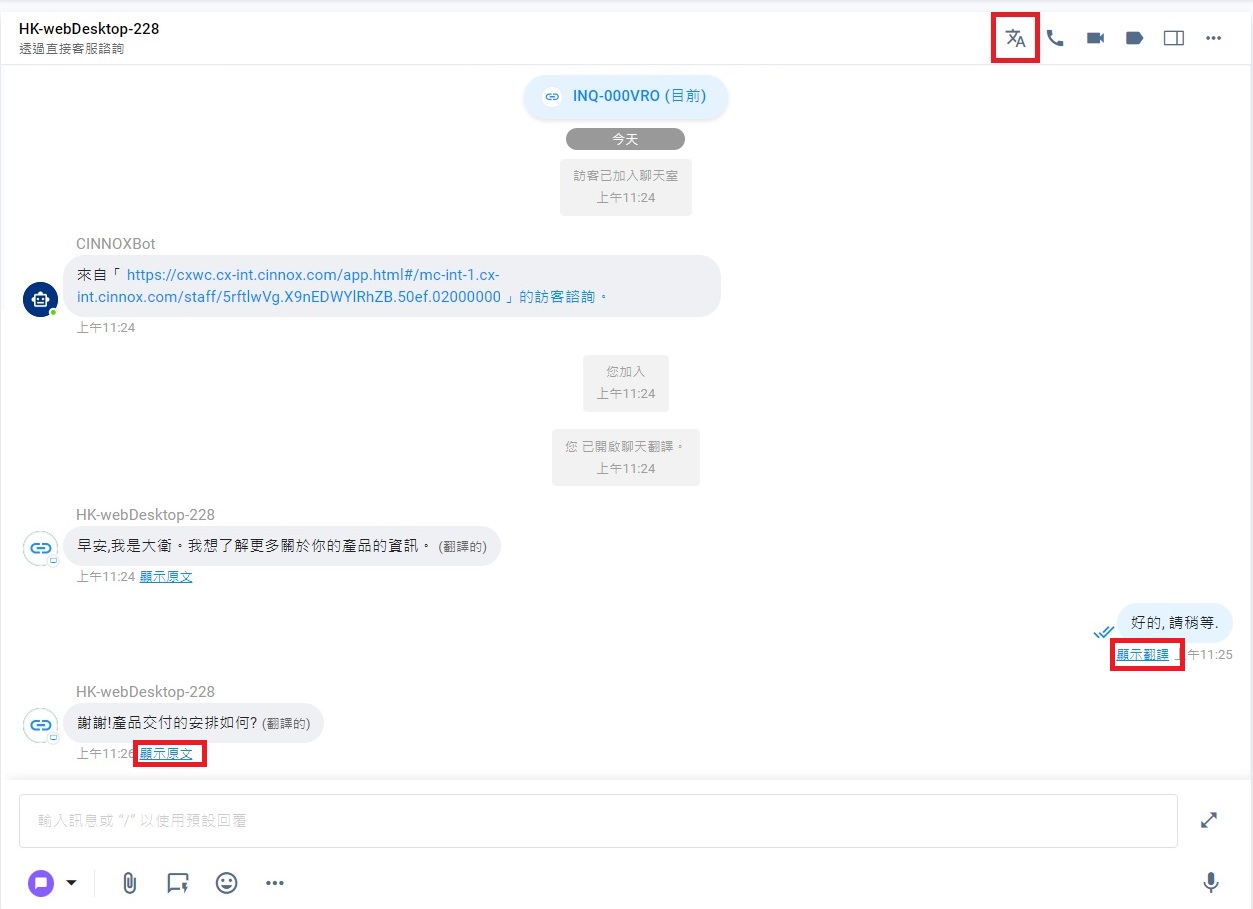
- 以下列表顯示了開啟了聊天翻譯功能,並更改了訪客語言後,顯示的語言。
| 訪客 A 使用語言 B、聊天語言 C 和訪客語言 D。 | 訪客 B 使用語言 D | |
|---|---|---|
| 客服A 使用語言 B、聊天語言 C 和訪客語言 D | 顯示的語言為 B | 訪客 B 的聊天室顯示的語言為 D,在客服 A 的聊天室顯示的語言為 C。 |
| 訪客 B 使用語言 D | 訪客 B 的聊天室顯示的語言為 D,在訪客 A 的聊天室顯示的語言為 C。 | 使用語言 D |
內部聊天室
- 導航到工作區,選擇員工聊天室。
- 點擊聊天室頂部的聊天翻譯圖標。
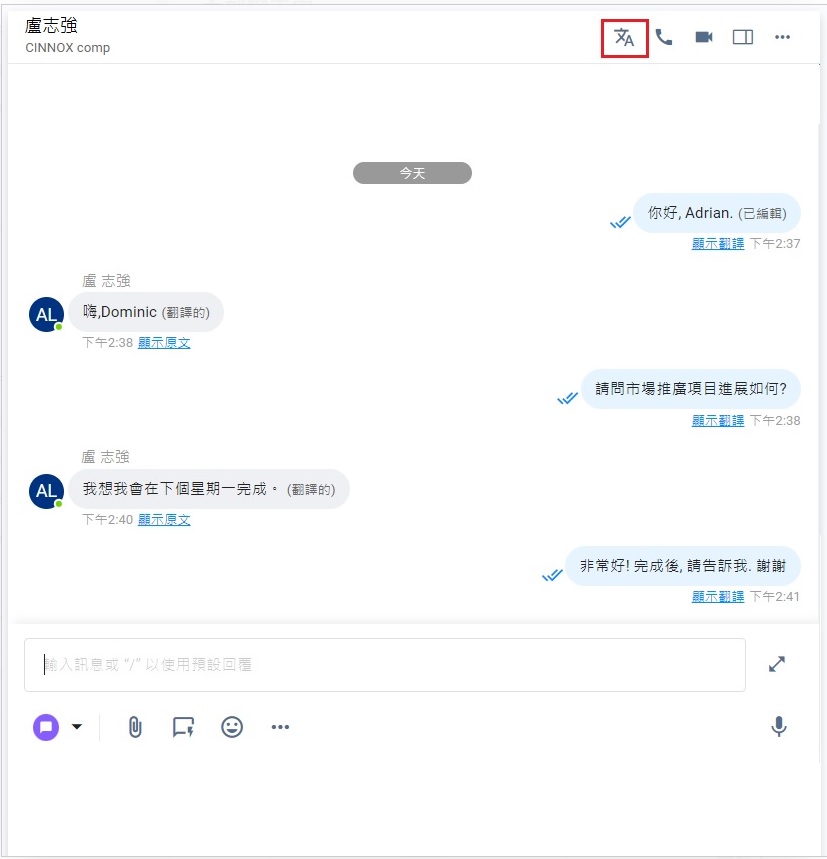
- 開啟聊天翻譯。彈出提示框顯示,聊天翻譯已開啟。
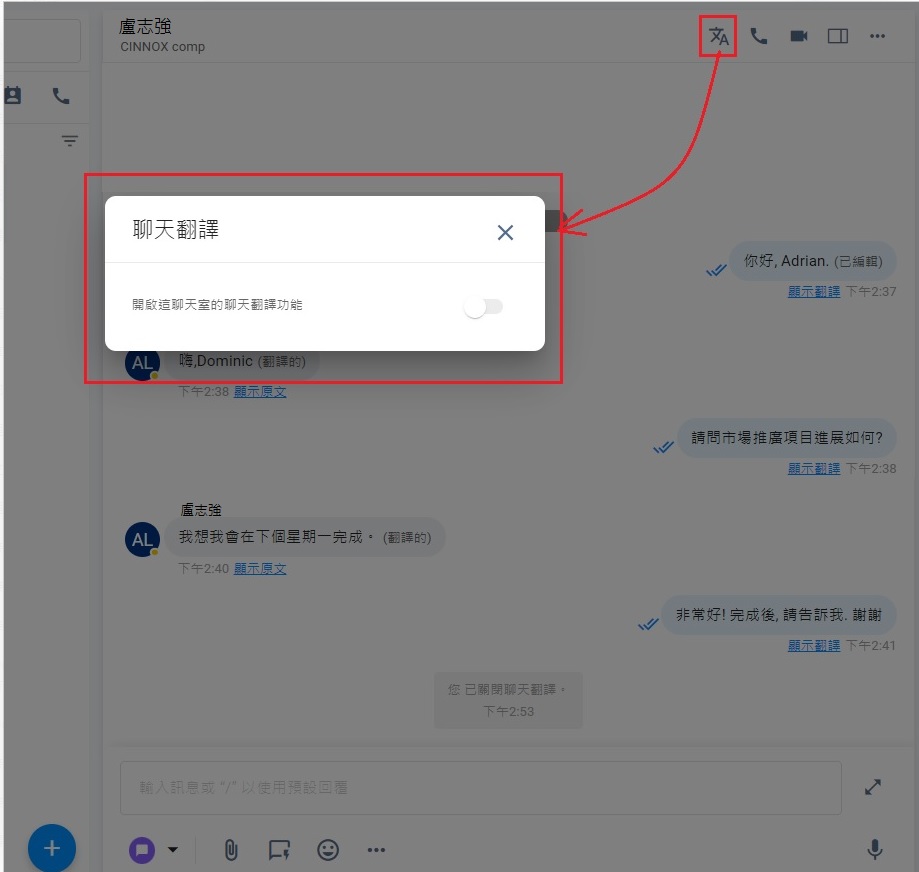
- 當你發送訊息予另一名客服時,該訊息會被翻譯成另一名客服的顯示語言,反之亦然。
- 如有需要,你可以點擊顯示原文,查看原本的訊息,或點擊顯示翻譯,查看翻譯成聊天室顯示語言後的訊息。
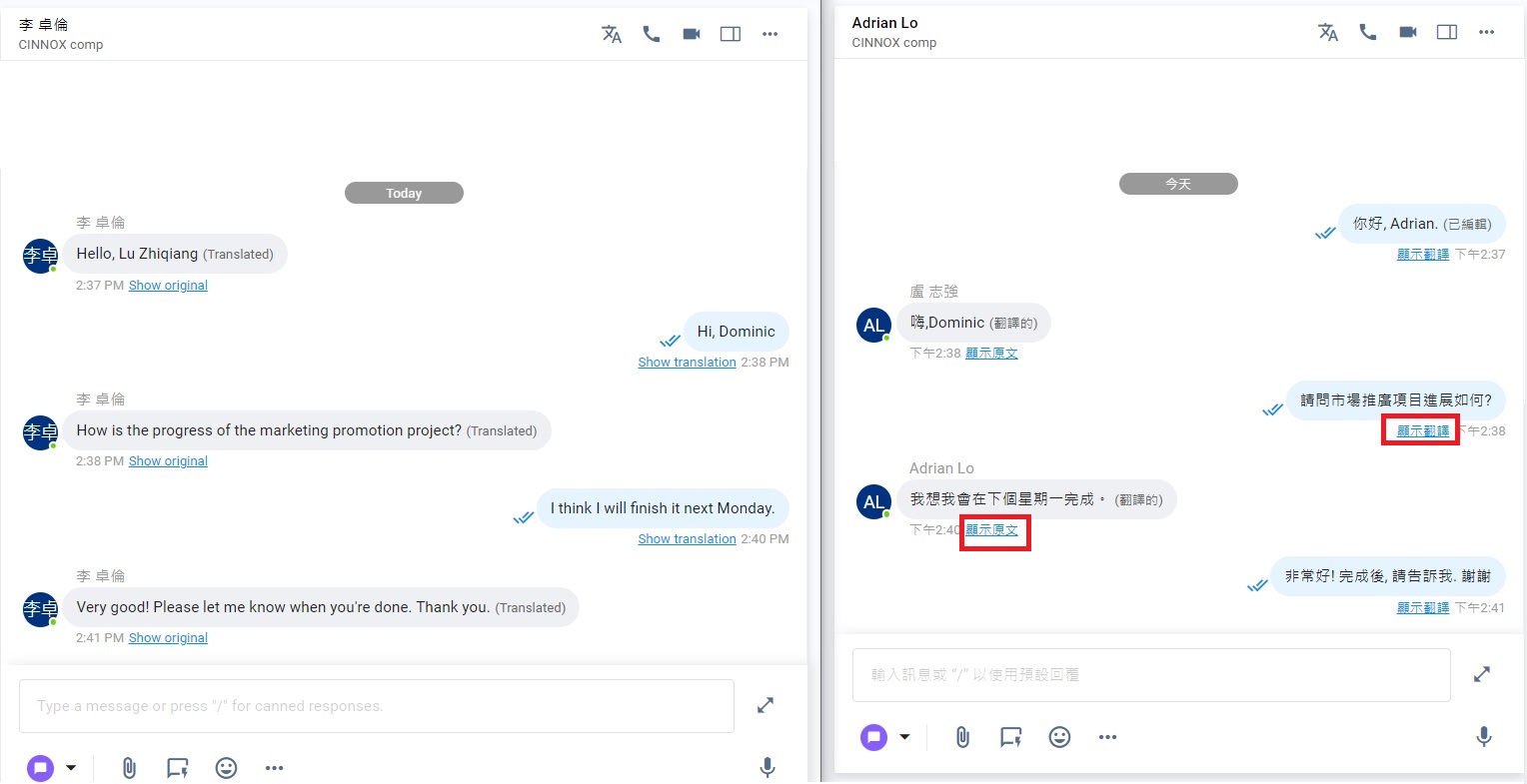
以下列表顯示了開啟了聊天翻譯後,訊息使用的語言。
| 客服 A 使用語言 C、聊天語言 D。 | 客服 B 使用語言 E、聊天語言 F。 | |
|---|---|---|
| 客服 A 使用語言 C、聊天語言 D。 | 訊息使用語言C | 客服 A 聊天室顯示的語言為 D,客服 B 聊天室顯示的語言為 F。 |
| 客服 B 使用語言 E、聊天語言 F。 | 客服 A 聊天室顯示的語言為 D,客服 B 聊天室顯示的語言為 F。 | 使用語言 E |
群組和會議聊天室
- 導航到工作區,選擇群組或會議聊天室。
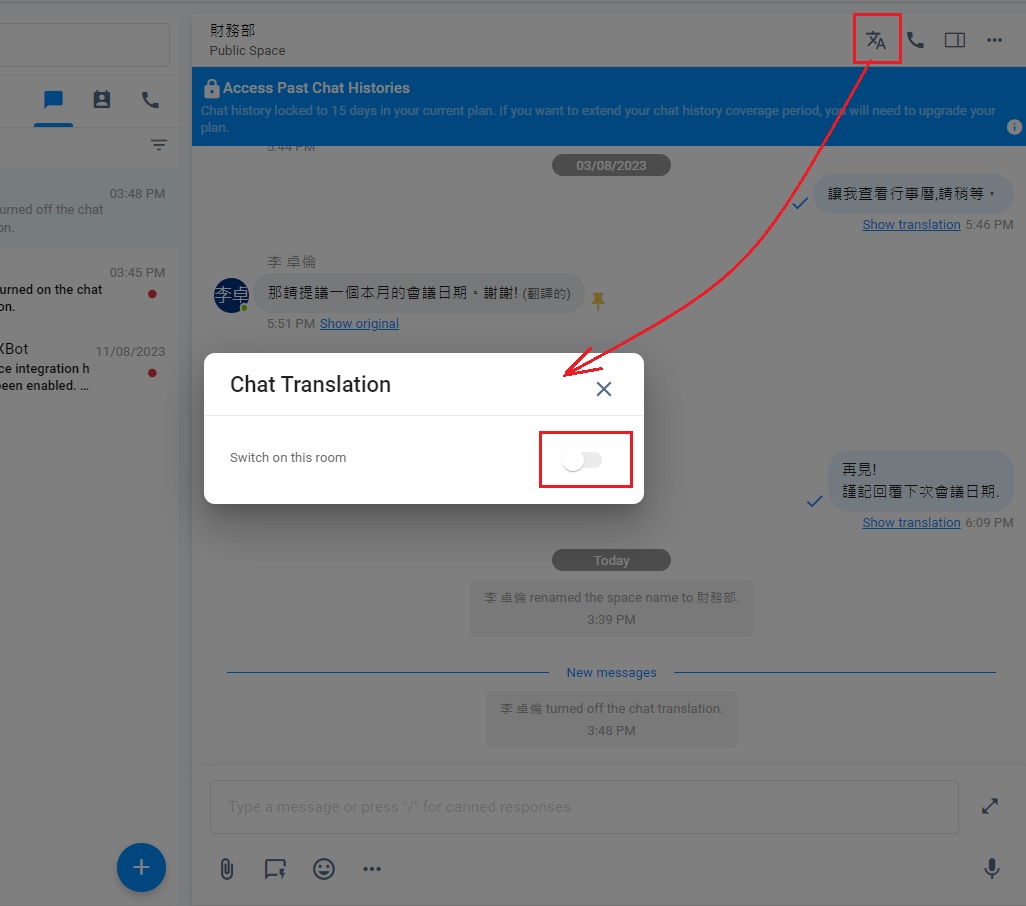
- 點擊群組或會議聊天室頂部的聊天翻譯圖標。
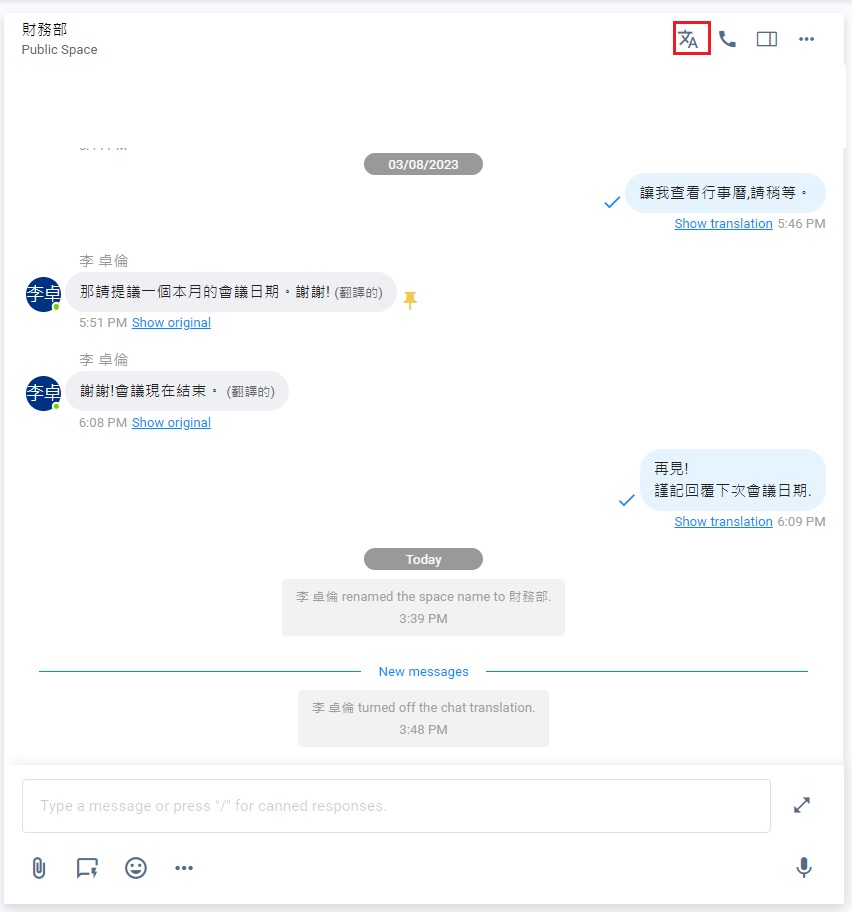
- 開啟聊天翻譯功能。彈出提示框顯示,聊天翻譯已開啟。
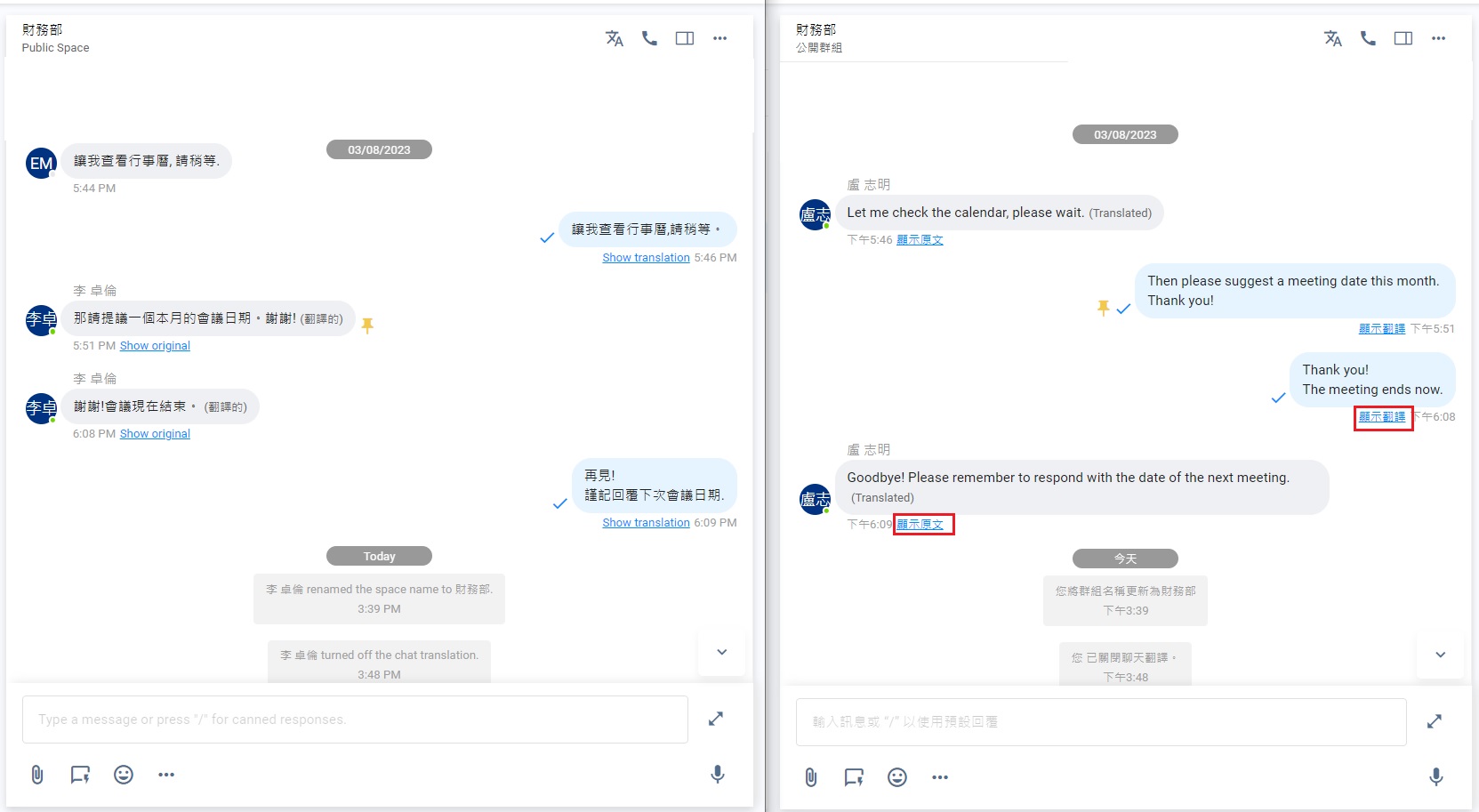
- 當你發送訊息予另一名客服時,該訊息會被翻譯成另一名客服的顯示語言,反之亦然。
- 如有需要,你可以點擊顯示原文,查看原本的訊息,或點擊顯示翻譯,查看翻譯成聊天室顯示語言後的訊息。
📘
注意事項
- 釘選和轉發的訊息將保持原本內容,不被翻譯。
- 聊天翻譯功能支援私人訊息。
諮詢總覽中的聊天室
你可以從諮詢總覽進入聊天室,在此聊天室使用聊天翻譯功能。
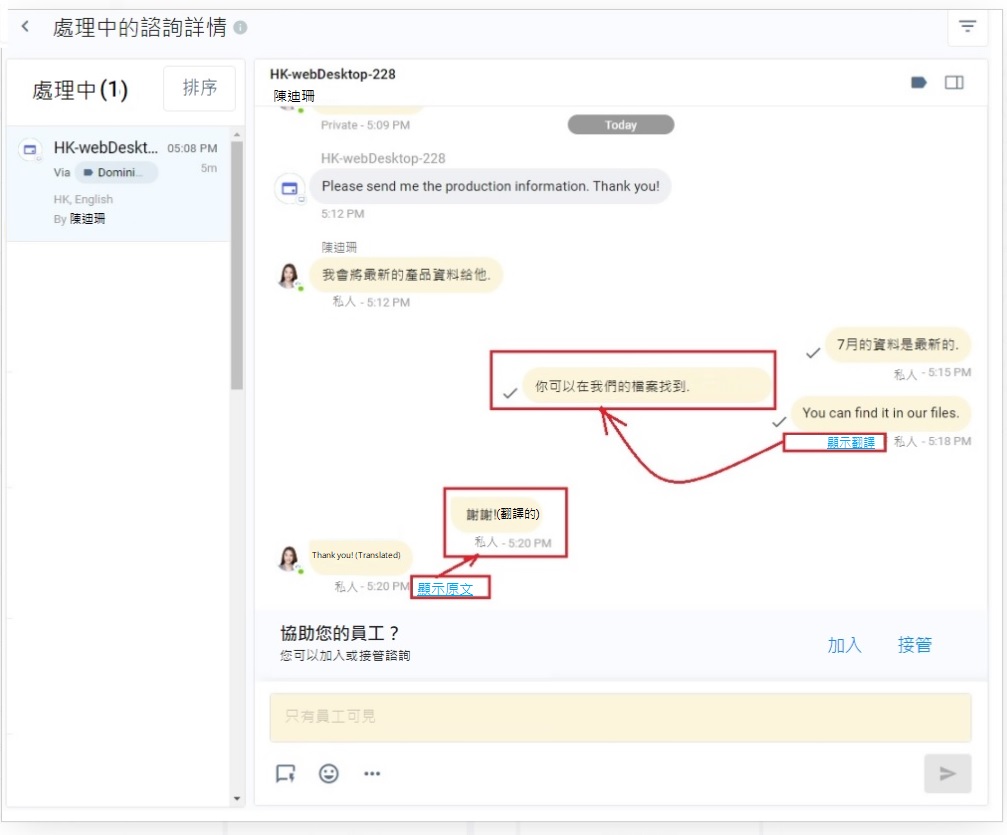
- 導航至諮詢總覽,選擇要監控的諮詢。
- 向處理諮詢的客服發送私人訊息。有關發送私人訊息的詳細資料,請參考私人訊息部份。
- 您可以點擊顯示原文顯示原本的訊息,點擊顯示翻譯,查看翻譯成聊天室顯示語言後的訊息。
訪客聊天室
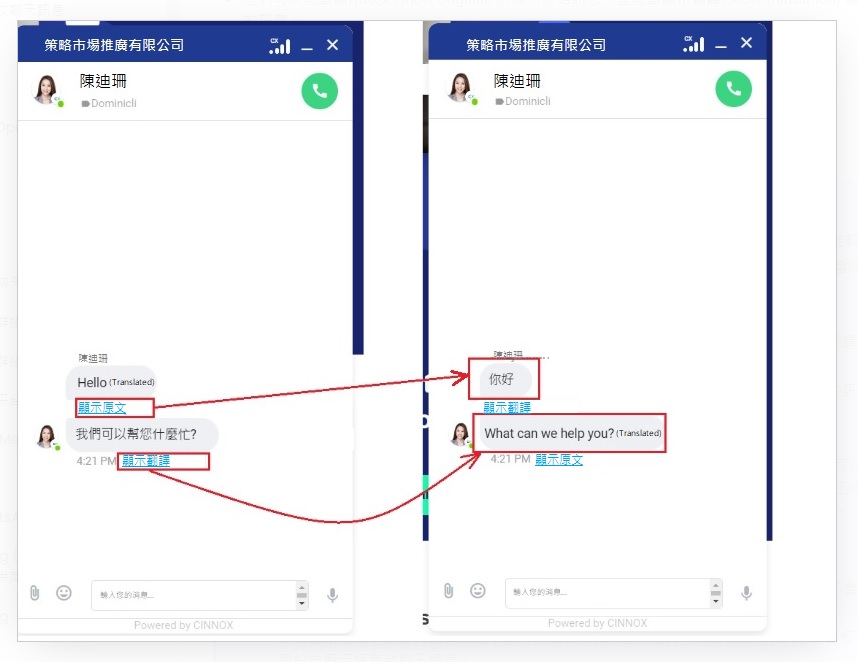
- 訪客可以在他們的聊天室,查看原始或翻譯後的訊息。聊天室必須來自懸浮圖標和和網頁連結。
- 他們可以點擊顯示原文來顯示原始訊息,並點擊顯示翻譯顯示翻譯後的訊息。
注意事項
📘
- **處理不完整的翻譯:**當未能翻譯訊息內容時,聊天室只會顯示原本的訊息內容。
- **聊天訊息顯示速度:**由於所有訊息都需要透過ChatGPT翻譯,聊天訊息的顯示速度可能較慢。
- **語言顯示更新:**當員工更新他們的顯示語言時,聊天記錄將保持不變。只有新的訊息會被翻譯。
- **多語言訊息的部分翻譯:**使用多種語言編寫的訊息可能只會部分翻譯。
- **翻譯逾時:**聊天訊息不得超過500個字元;否則,翻譯過程可能逾時,導致無法顯示翻譯後的訊息。
- **訊息長度限制:**超過450個字元的訊息可能只會被部分翻譯或無法翻譯。此外,較長的訊息可能需要更長時間來翻譯,可能混亂訊息的次序。
- **不支援的訊息類型:**不支援進階訊息,如WhatsApp範本和快速回覆的訊息。
- **啟用和停用聊天翻譯:**在內部員工聊天室、群組和會議聊天室中,所有聊天室成員都可以啟用或停用聊天翻譯。當員工的聊天語言與聊天室的聊天語言不同時,聊天室內所有的員工均可見到翻譯後的訊息。在諮詢聊天室內,只有諮詢所有者,才可以設定聊天室的聊天語言。
- **換行處理:**在翻譯過程中,訊息中的換行將被替換為空格符號。
- **合併重複內容:**如果訊息存在重複內容,翻譯後將合併重複部分。
- **@提及:**當你在聊天訊息中提及(“@”)其他人時,它會在聊天室中顯示為純文本,不會顯示在瀏覽器或應用程式通知的翻譯訊息中。
- **流動應用程式中的聊天翻譯設定:**你可以在CINNOX應用程式,以及在CINNOX控制面板,分開設定顯示語言和聊天語言。
- 出錯率:聊天翻譯功能的出錯率大約為10%,換句話說著,一些訊息可能無法準確翻譯。
- 翻譯提示詞(Prompt):一些原因可能令ChatGPT翻譯提示詞,而不是聊天訊息。
- **通知:**當你切換聊天翻譯開關時,通知會在服務級別的聊天室中顯示。
- URL/網頁連結: 在聊天室發送的URL和網頁連結也會自動翻譯。點擊「顯示原文」以參考正確的URL/網頁連結。
Updated 5 months ago