
请输入
菜单
預約通話會議
你可以使用預約通話會議功能設定會議主題、開始日期和時間、結束日期和時間、加入會議參與者、會議說明,以及加入會議URL,使CINNOX員工預先安排會議。完成設定後,你可以根據需要,編輯會議內容、在會議舉行日期前即時開始會議,以及取消已預約的會議。
預約會議
如要預約會議:
- 登入CINNOX控制面板,導航到工作區>所有聊天室。
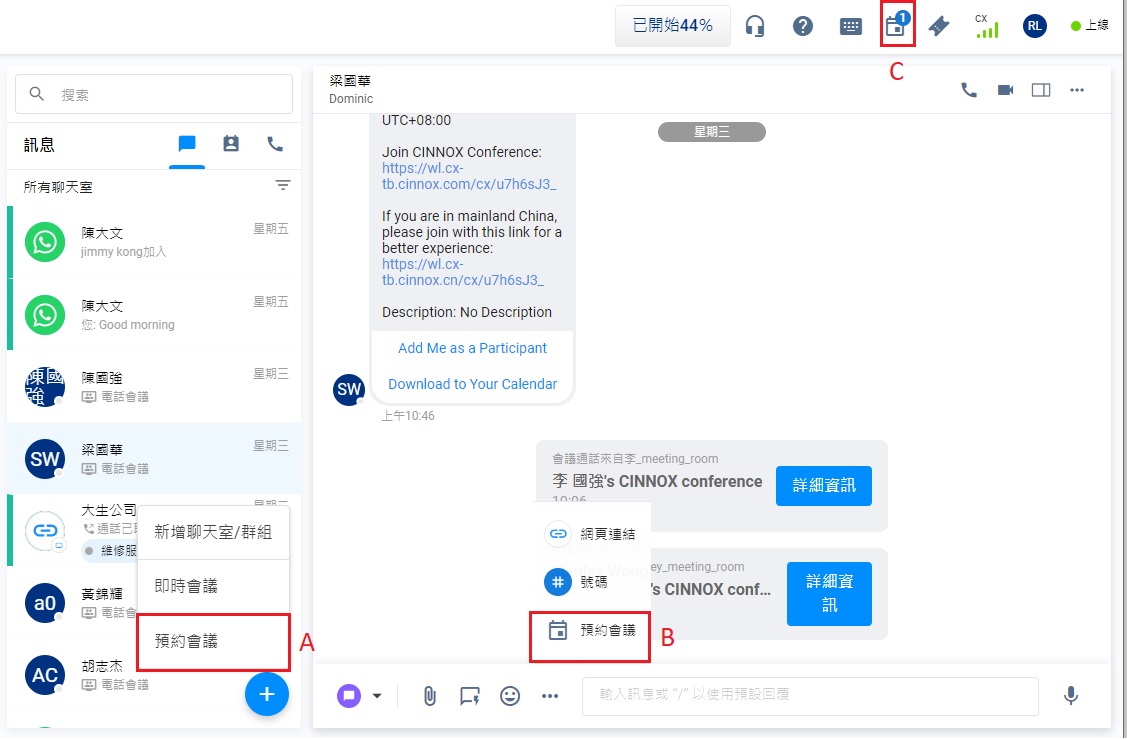
- 選擇(A):點擊**+圖標,選擇預約會議**。
- 選擇(B):在最近使用的聊天室內預約會議。這些聊天室,包括:
- 訪客的諮詢聊天室
- 同事1對1的聊天室
- 團隊的私人或公開群組
- 點撃文本輸入欄左方的更多(...)按鈕,選擇預約會議。會議資料會發送到聊天室,群組成員可以將自己加入會議,以及下載ICS檔案到自己的日曆,作為新的事件。
- 選擇(C):點擊控制面版右上角的預約會議圖標。然後,點擊預定。
- 預約會議面板從右方滑出。
參考應用程式 - 預約會議以瞭解如何在應用程式預約會議。
📘
使用日曆預約會議
當使用你的日曆預約會議時,有以下建議:
- 先登入你的Outlook行事曆或Google日曆。
- 如使用Safari, 停用彈出式視窗攔截器, 確保另一分頁能夠打開日曆。
- 如選擇其他日曆,ICS檔案會下載到你的桌面上。
下一步,你需要在預約會議版面上提供以下資料:
| 項目名稱 | 內容 | |
|---|---|---|
| 1 | 主題 | 加入你的會議主題,最多為50個字元,例如:市場部會議。預設主題為「(員工名稱)的CINNOX會議」。 |
| 2 | 開始日期和時間 | 會議開始的日期和時間。預設開始日期和時間為當日當刻時間之後的整點。例如:當你在10時15分開始設定時間,預設的開始日期和時間便為當日11時。 |
| 3 | 結束日期和時間 | 會議結束的日期和時間。預設結束日期和時間為開始日期和時間之後1小時。例如:你的開始日期和時間為當日11時,預設的結束日期和時間便為當日12時。 |
| 4 | 加到日曆內 | 選擇日曆,以發送會議邀請予參與者。 * Outlook:確保你已成功登入Outlook日曆,使會議邀請發送成功。 * Google:確保你已成功登入Google日曆,使會議邀請發送成功。 * 其他日曆: 這是ICS檔案。需要將其下載到桌面,然後在聊天室或其他第三方應用程式中分享。 |
| 5 | 參與者 | 搜尋後選擇同事為會議參與者。會議人數取決於你使用的服務方案。 |
| 6 | 說明 | 可依需要加入會議議程,最多為500個字元。 |
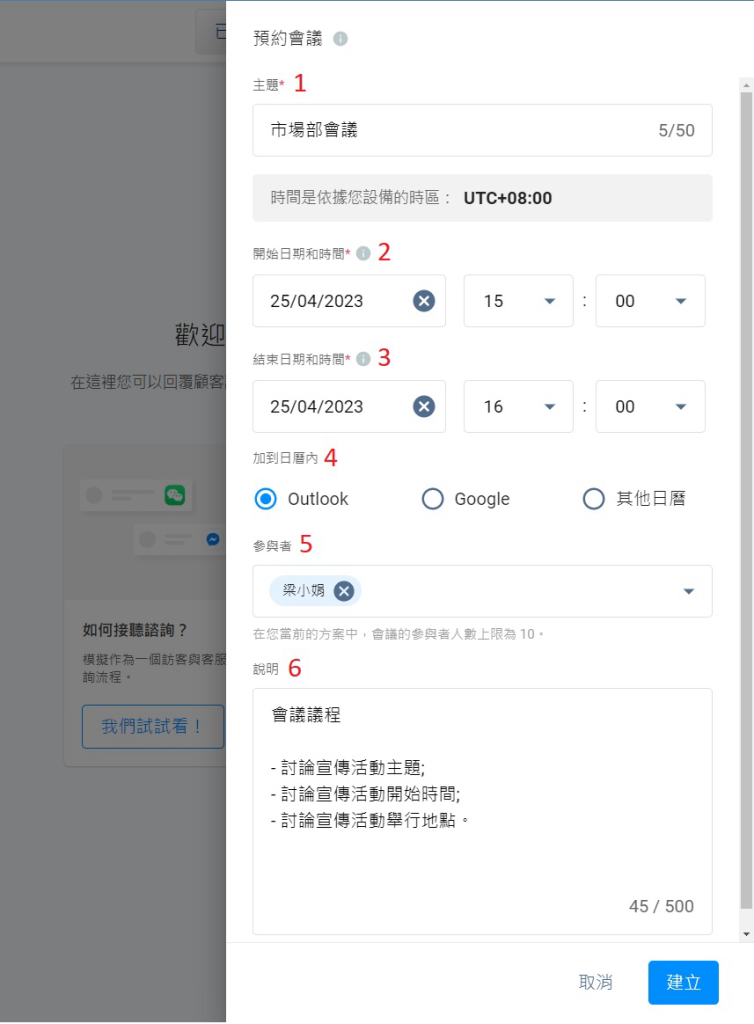
- 提供預約會議的資料後,點擊建立。預約會議建立,彈出提示框顯示成功。
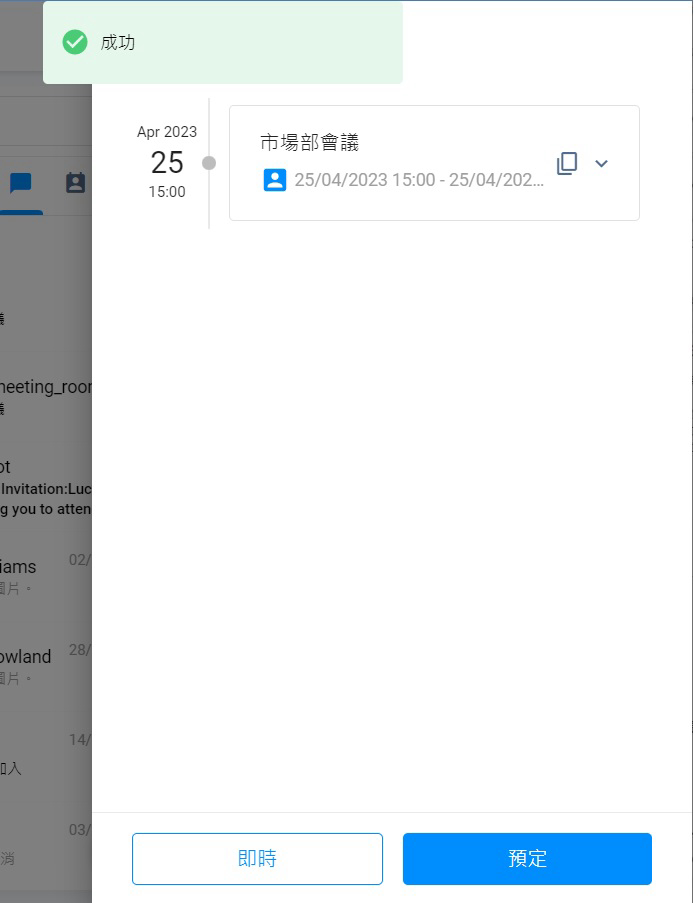
利用日曆預約會議
日曆在另一瀏覽器的分頁打開,從而在你的日曆建立新事件。請確保你已經登入了日曆。
👍
如果你還未登入你的Outlook行事曆或Google日曆,另一瀏覽器的分頁會打開登入版面。你需要進行登入,方可繼續加入新事件到日曆內。
OUTLOOK 行事曆:
- CINNOX在你的Outlook行事曆,建立新事件。如果有需要,你可以修改邀請說明。請確保你已登入帳號,否則你需要先登入方可繼續。
- 點擊左上角的Send。
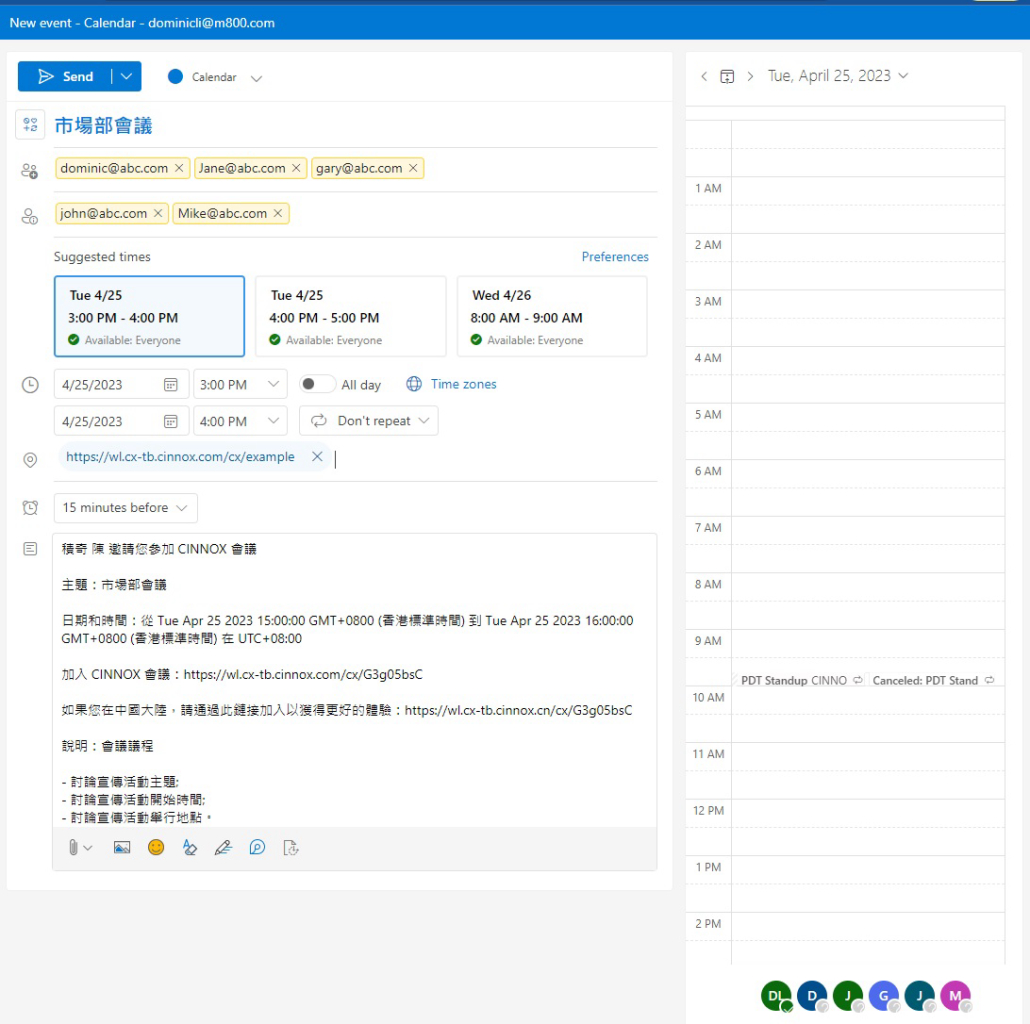
發送成功後,你的會議參與者會收到邀請。
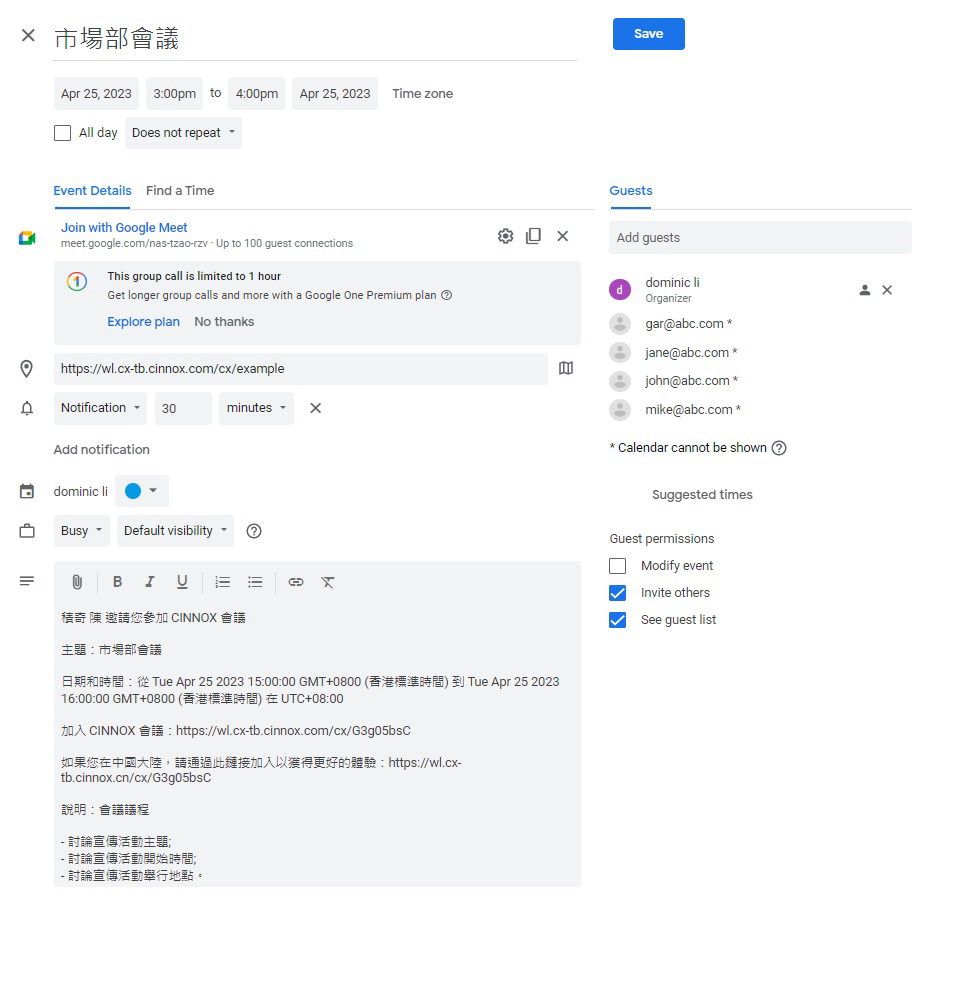
Google日曆:
- CINNOX在你的Google日曆,建立新事件。如果有需要,你可以修改邀請說明。請確保你已登入帳號,否則你需要先登入方可繼續。
- 點擊加右上角的Save。
其他日曆:
- 選擇其他日曆,點擊儲存後,ICS檔案會下載到你的裝置。
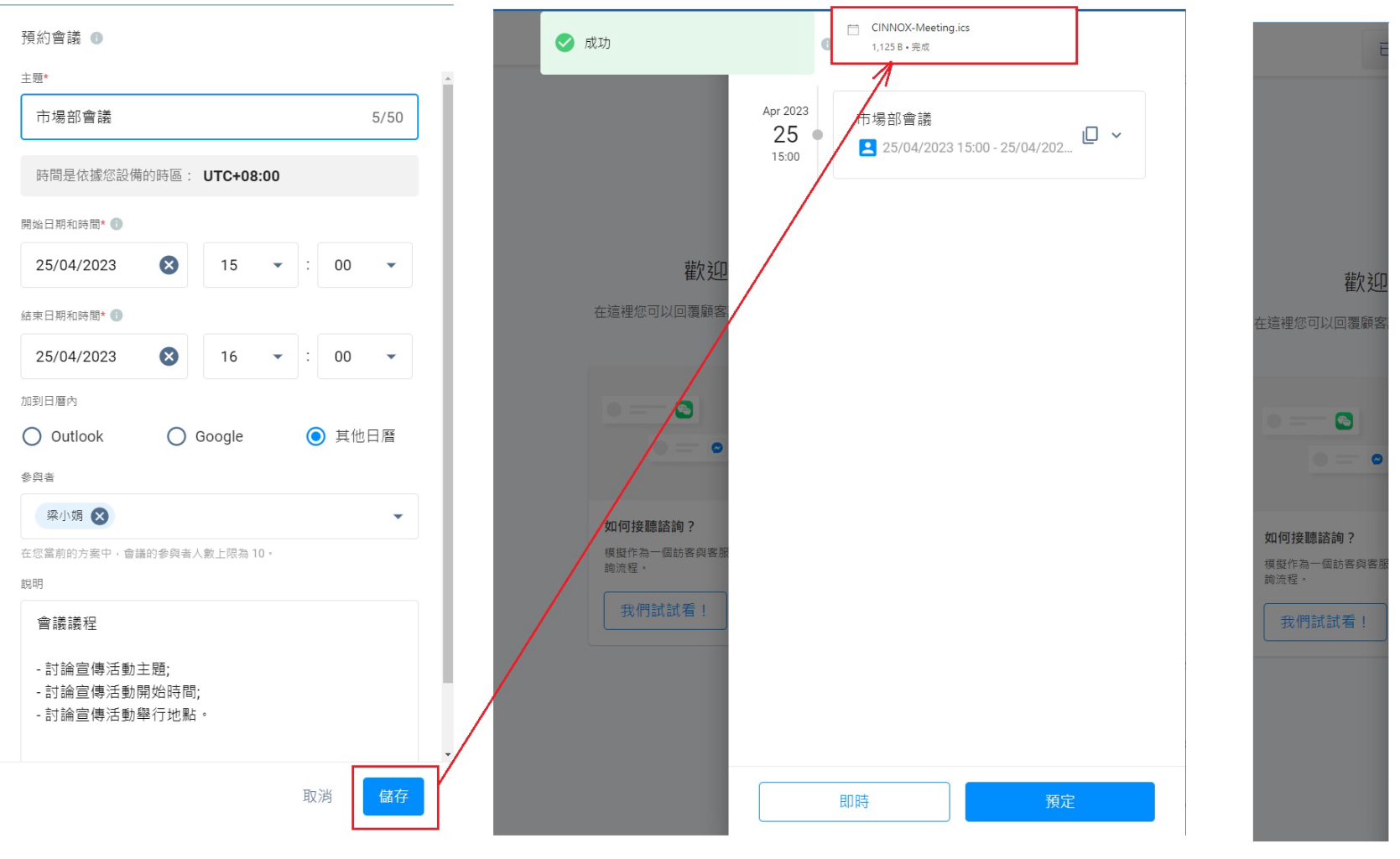
- 打開ICS檔案,並將資料加到你的曰曆裡。你可以在聊天室附加此檔案,或使用第三方程式將之分享予其他會議參與者。
在最近使用的聊天室內預約會議
如上述提及,你可以在最近使用的聊天室預約會議:
- 訪客的諮詢聊天室
- 1對1同事聊天室
- 你團隊的公開或私人群組聊天室
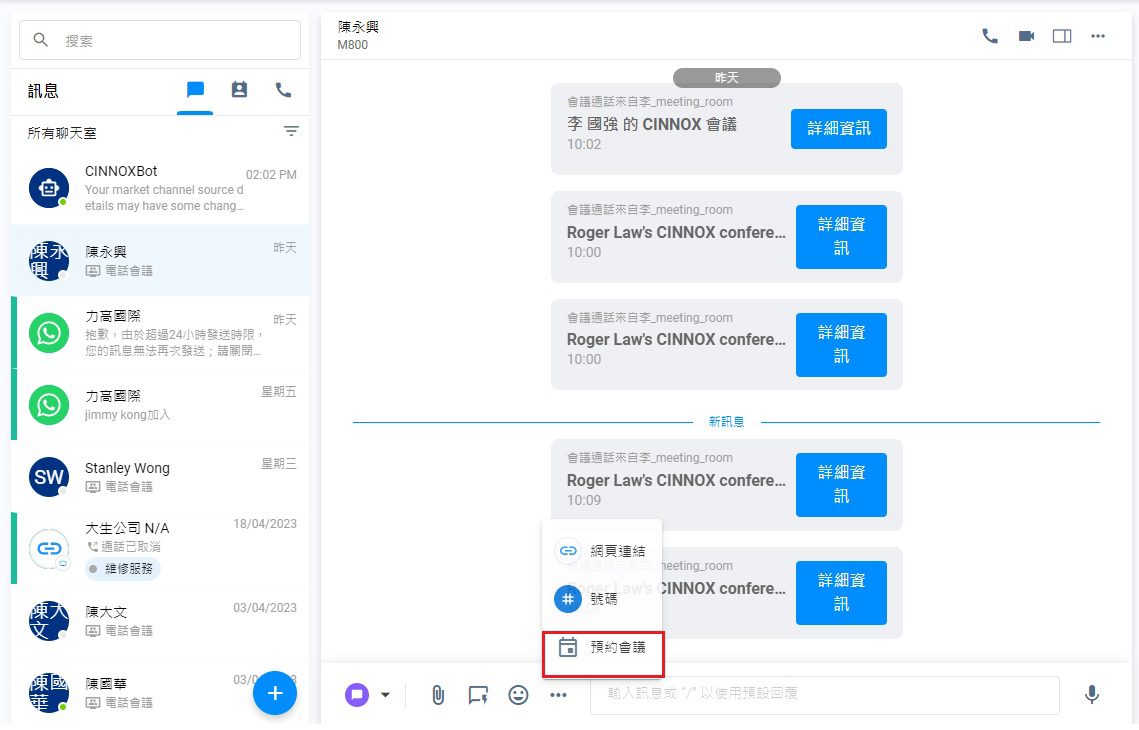
- 點擊文本輸入欄左方的更多(...)按鈕,選擇預約會議,預約會議版面從螢幕右方滑出。
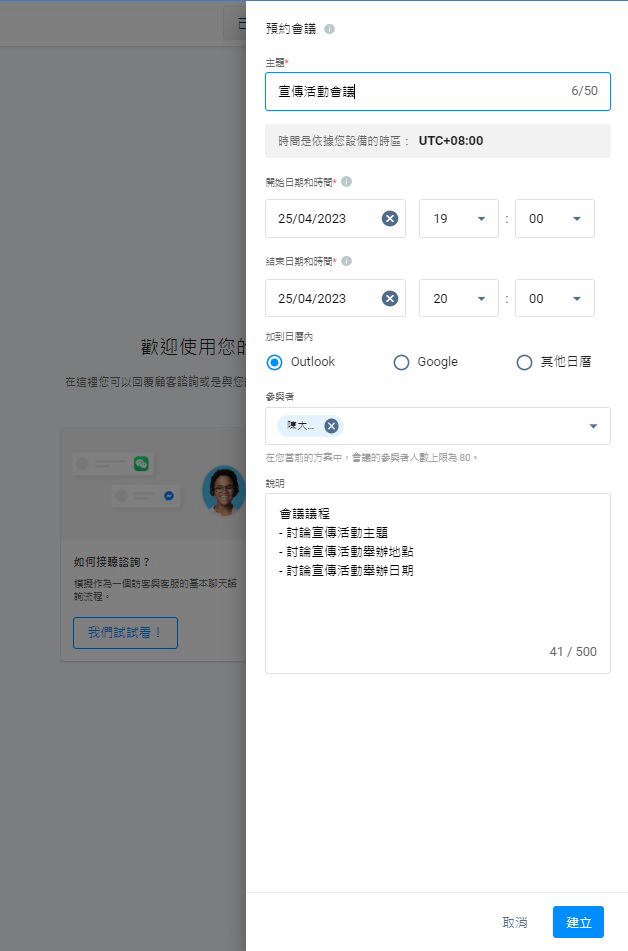
- 在預約會議版面,從主題向下到說明,逐一在欄目上填上資料。(見上表之預約會議版面需要提供的資料)
- 點擊建立。
- 會議資料會發送到聊天室內。
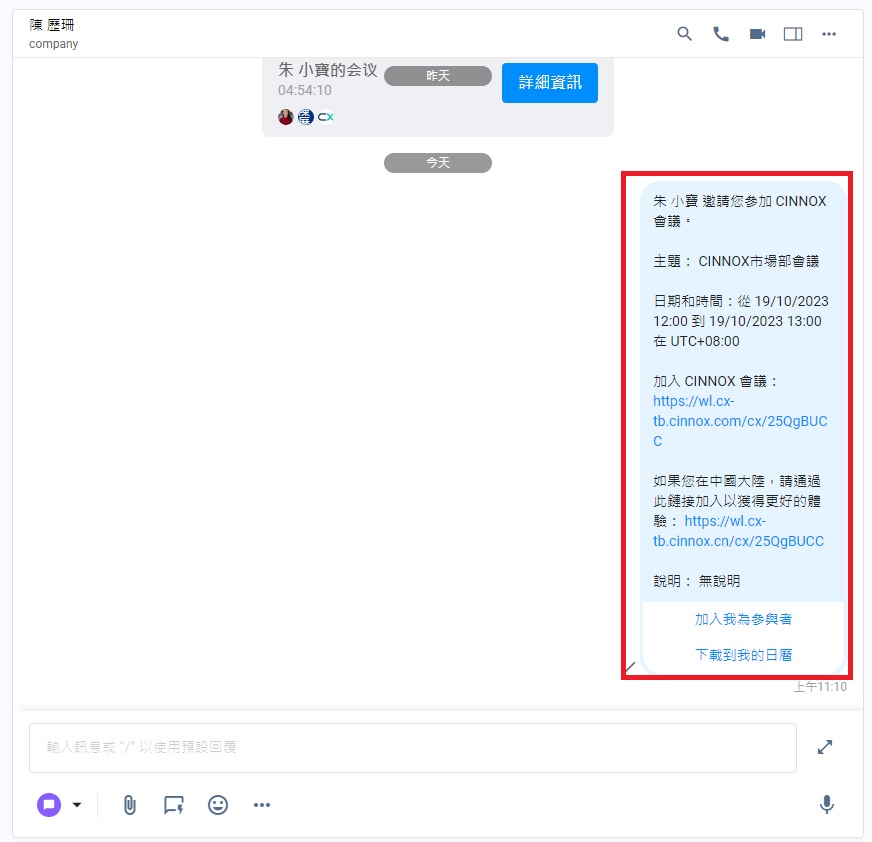
- 點擊加入我為參與者後, 群組的成員加入成為預約會議的參與者。
- 點擊下載到我的日曆後,可以下載ICS檔案,以加入預約會議資料到日曆內。
📘
重要資料
- 預約會議的參與人數上限,視乎你的服務方案而定。如需要增加參與人數上限,請聯絡你的客戶經理。
- 預約會議資料的列出次序,跟據其建立日期和時間而定。
- 當修改預約會議資料後,例如:開始日期和時間,以及結束日期和時間,謹記需同時修改你日曆上的會議資料,然後再次發送新會議資料予參與者。相反地,當你修改日曆上的會議資料後,同樣需要修改CINNOX上預約會議的資料。
- 如其他應用程式一樣,會議預約完成後,當更新或取消會議時,日曆上的會議資料,不會同步更新或取消。
- 假如預約會議已經取消或結束,參與者仍然想加入的話,彈出提示框會顯示:「對不起。該預定會議並不存在。請聯絡主持人。」
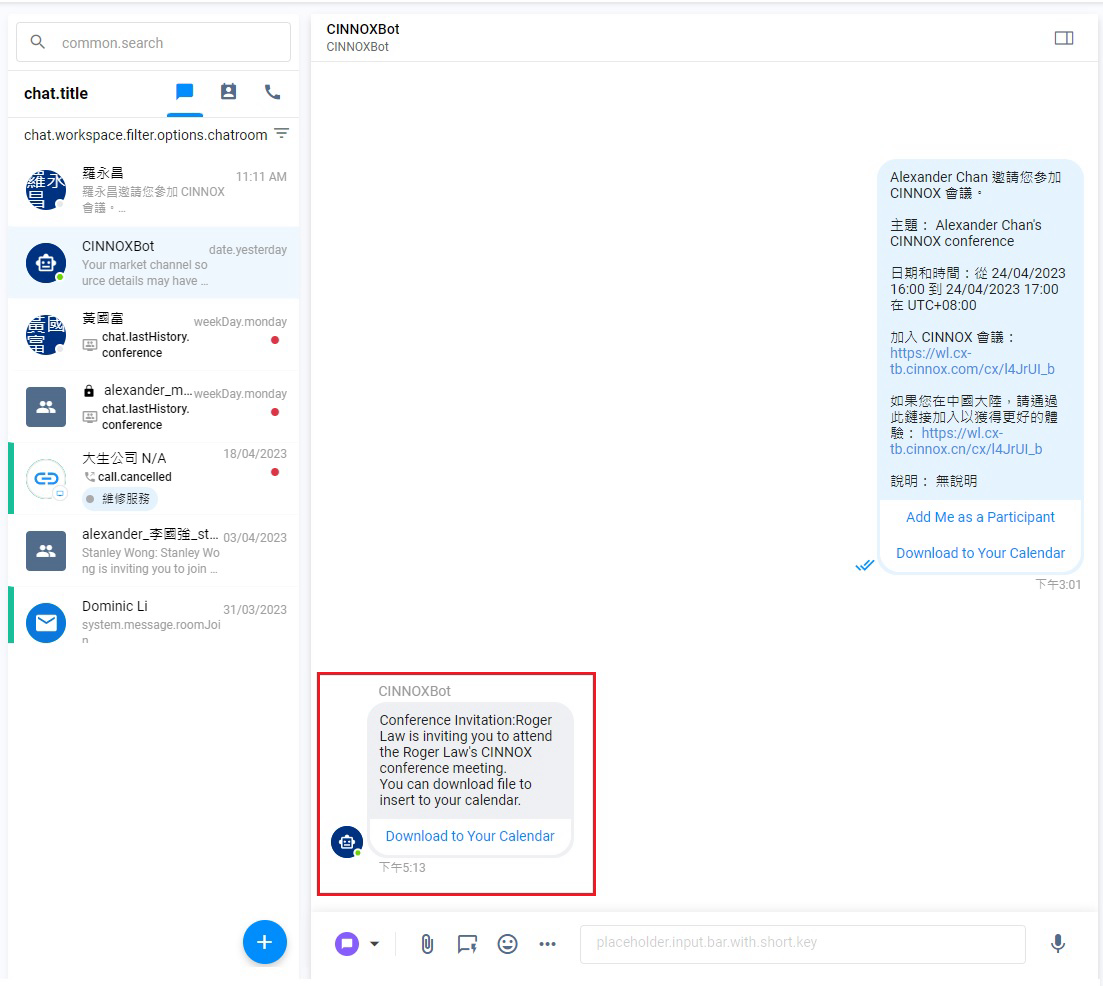
- 當會議預約成功後,會議參與者會收到系統訊息,提及他們被邀請參與預約會議。
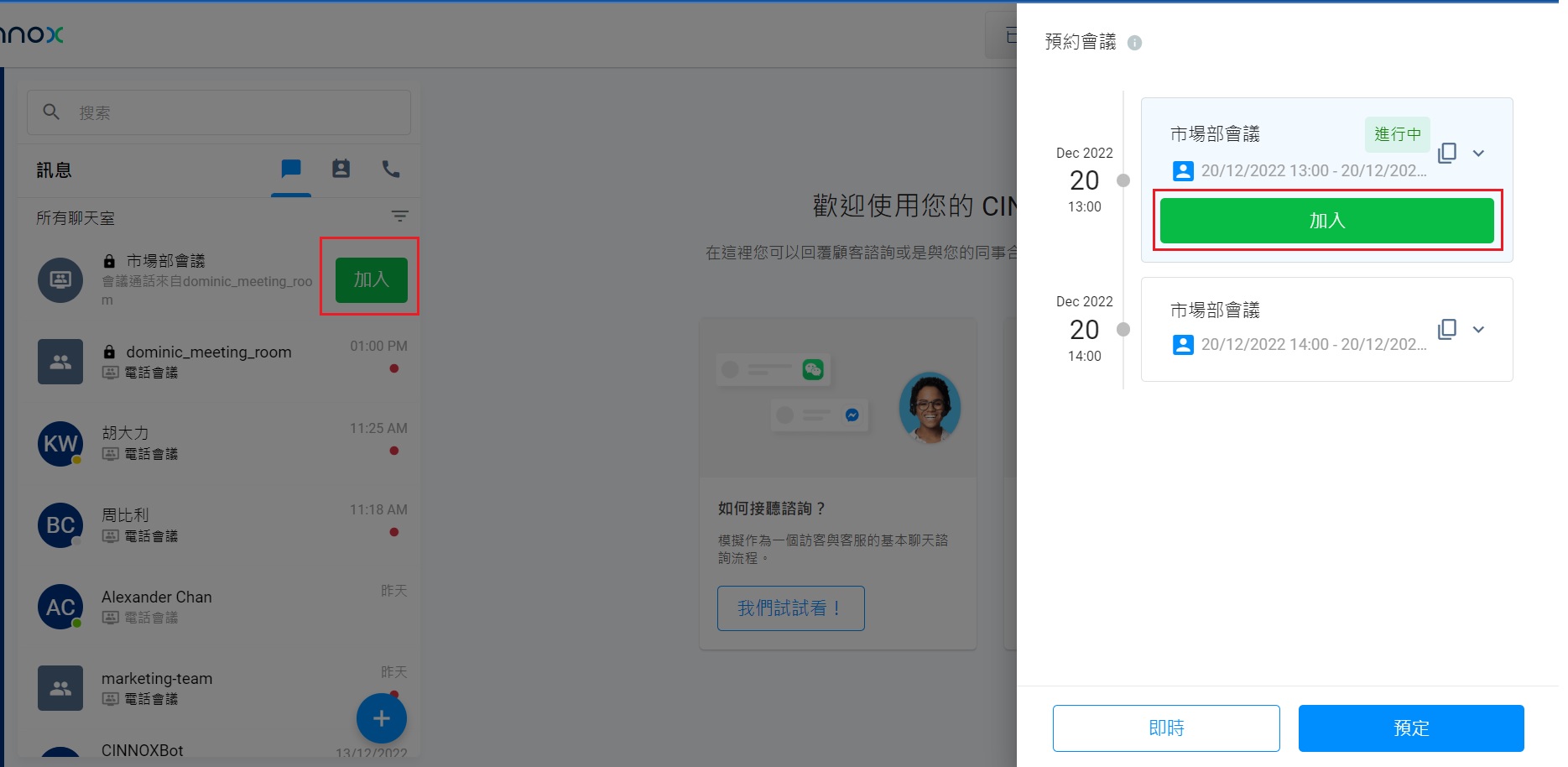
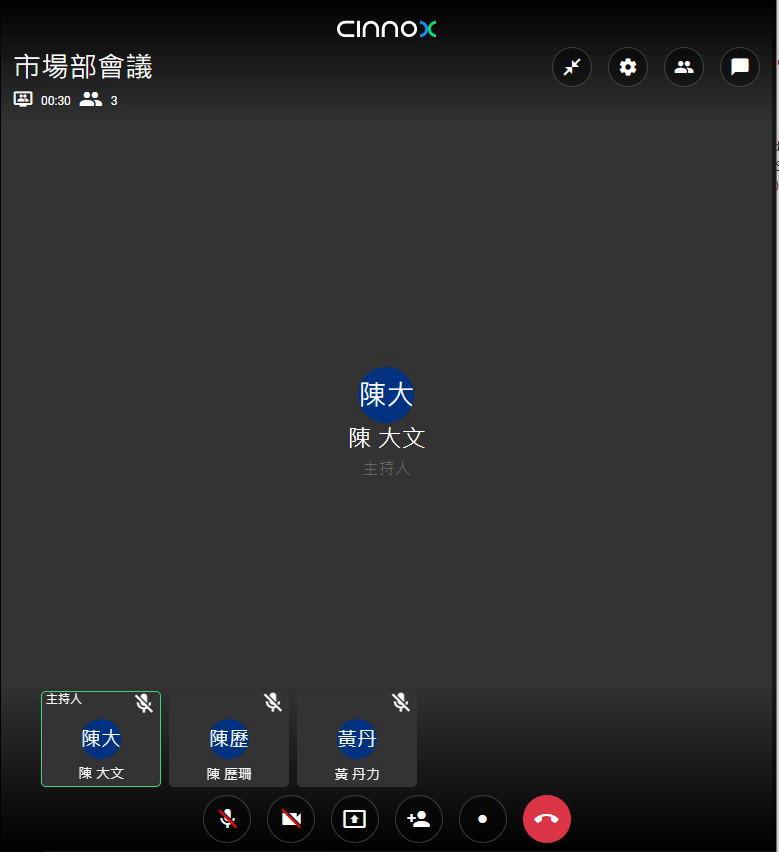
- 當會議在預設時間開始後,主持人和參與者可以在工作區的聊天室點擊加入參與會議,或在預約會議版面導航,點擊加入參與會議。
管理會議
編輯會議
主持人如要編輯預約會議內容:
- 登入CINNOX控制面板。
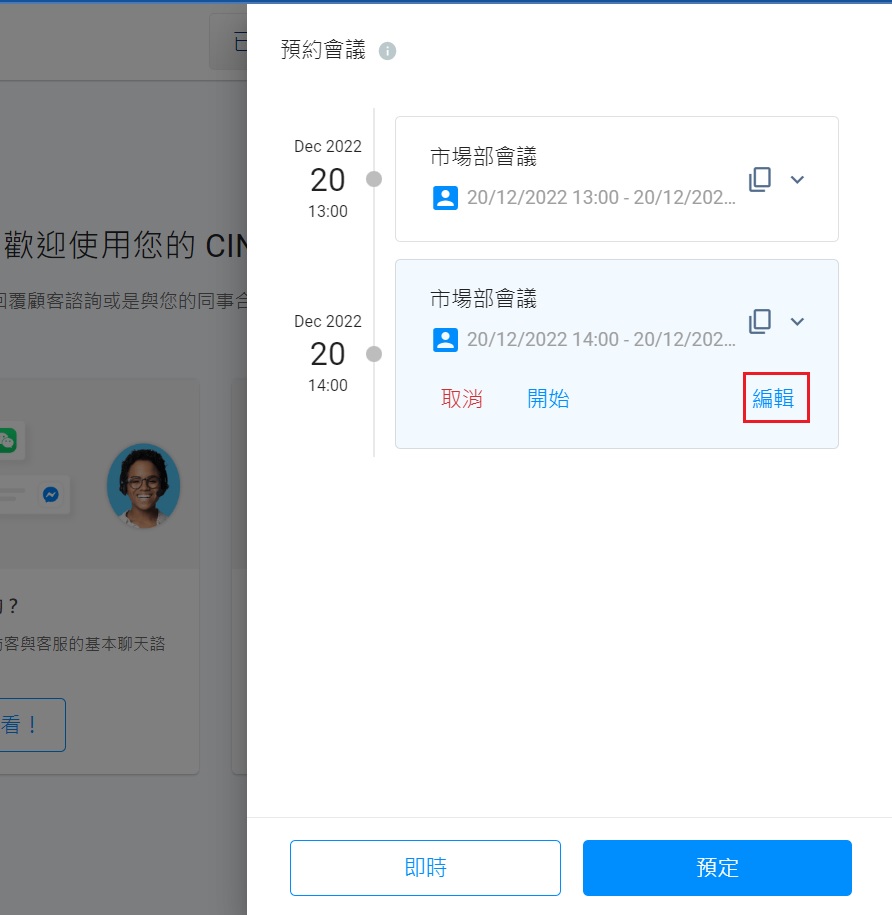
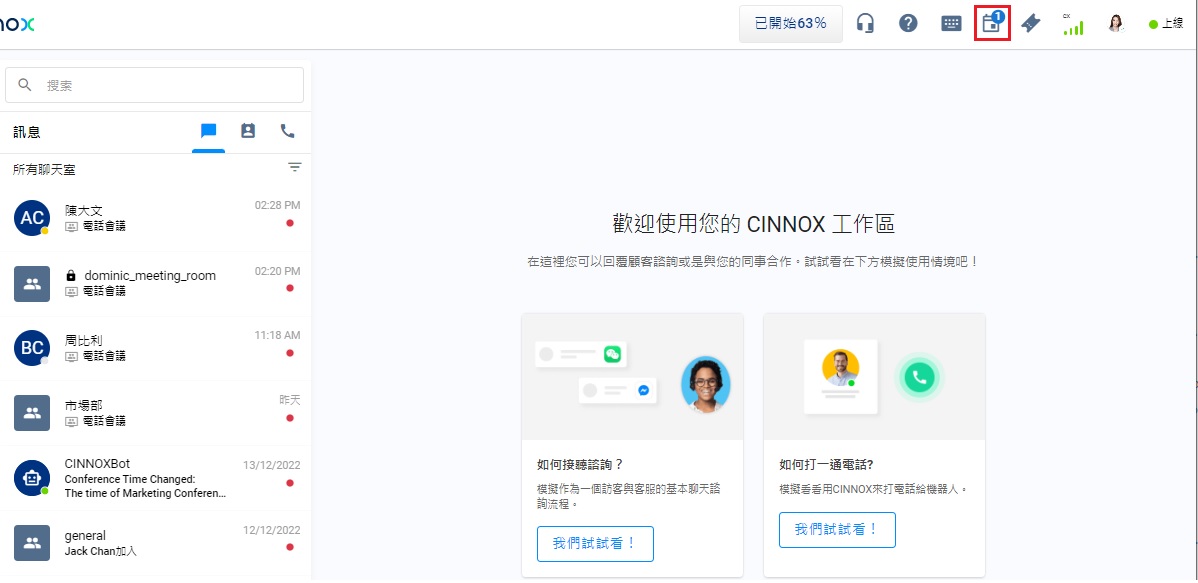
- 點擊控制面板頂的預約會議圖標。
- 點擊你需要編輯預約會議的編輯按鈕。
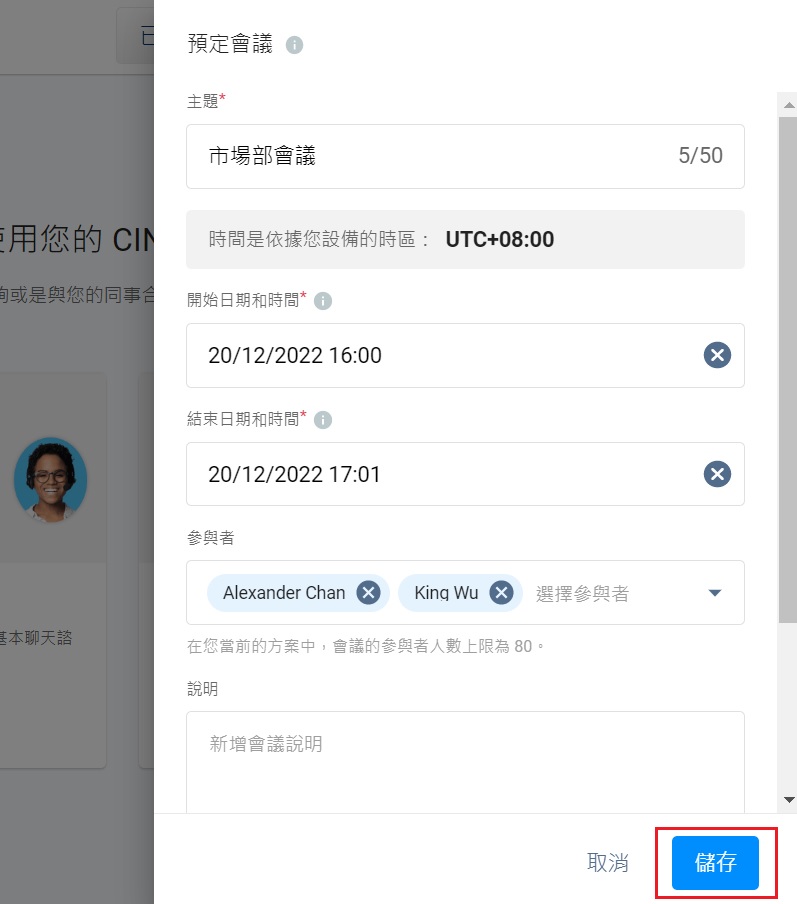
- 你可以編輯預約會議的內容,包括:會議主題、開始日期和時間、結束日期和時間、參與者,以及會議說明。
- 編輯後點擊儲存。
提前開始會議
- 登入CINNOX控制面板。
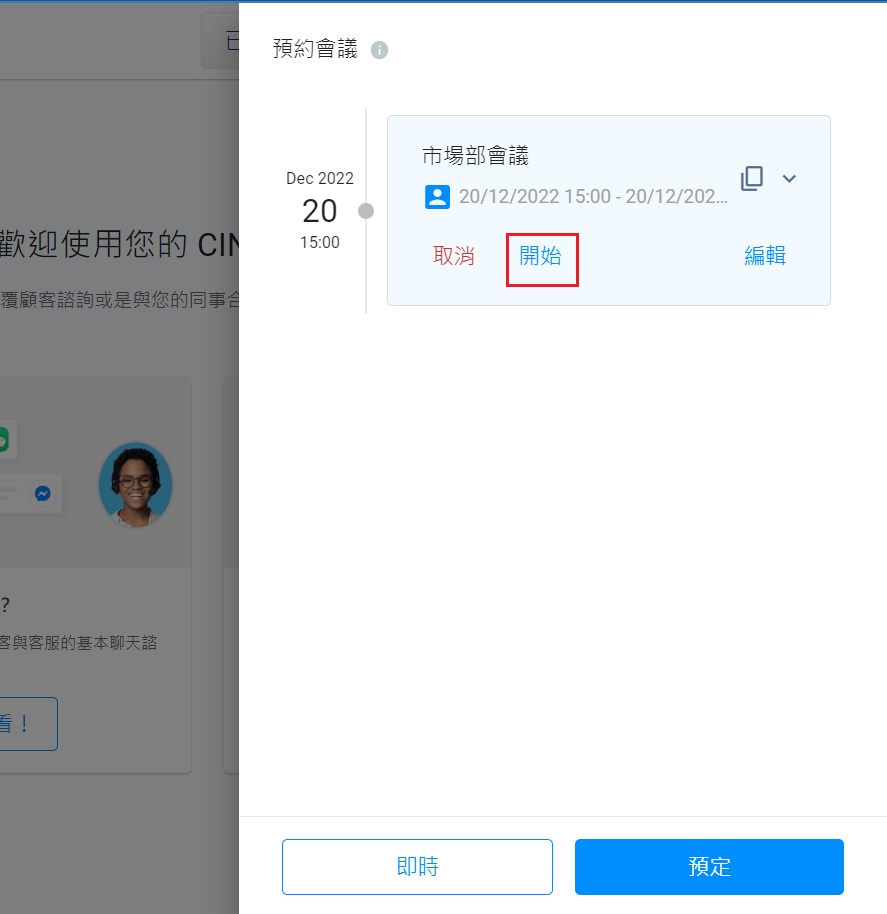
- 點擊控制面板頂的預約會議圖標。
- 點擊你需要提早開始預約會議的開始按鈕。
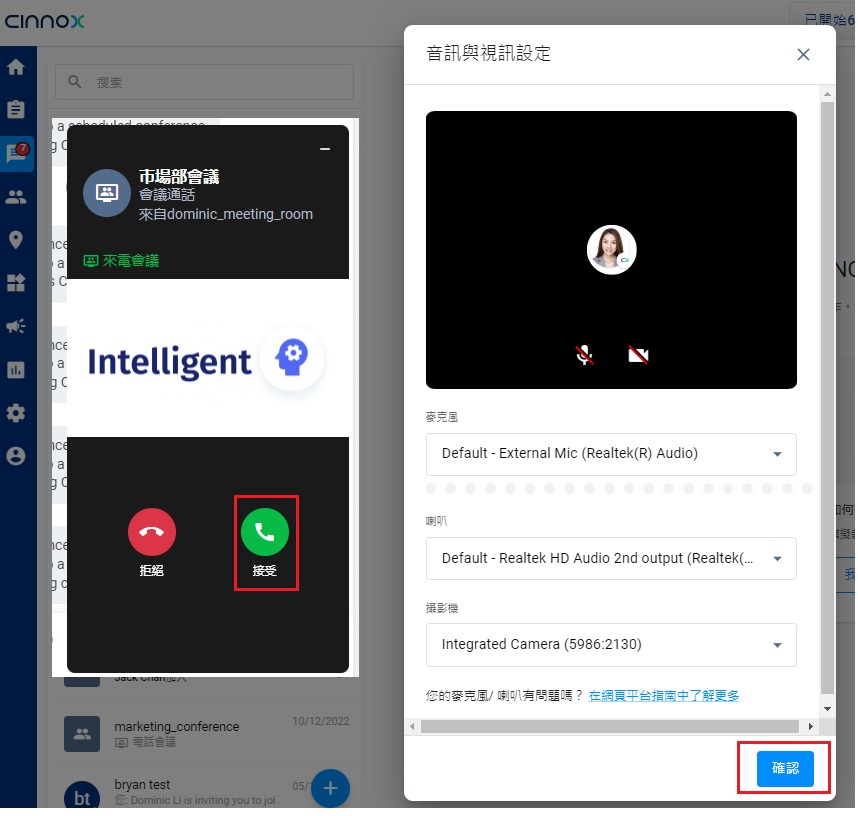
- 當主持人點擊確認和參與者點擊接受時,會議便提前開始。
取消預約會議
主持人可以取消預約會議。會議取消後,任何人都不能參與已經取消的會議。
- 登入CINNOX控制面板。
- 點擊控制面板頂的預約會議圖標。
- 點擊你需要取消預約會議的取消按鈕。
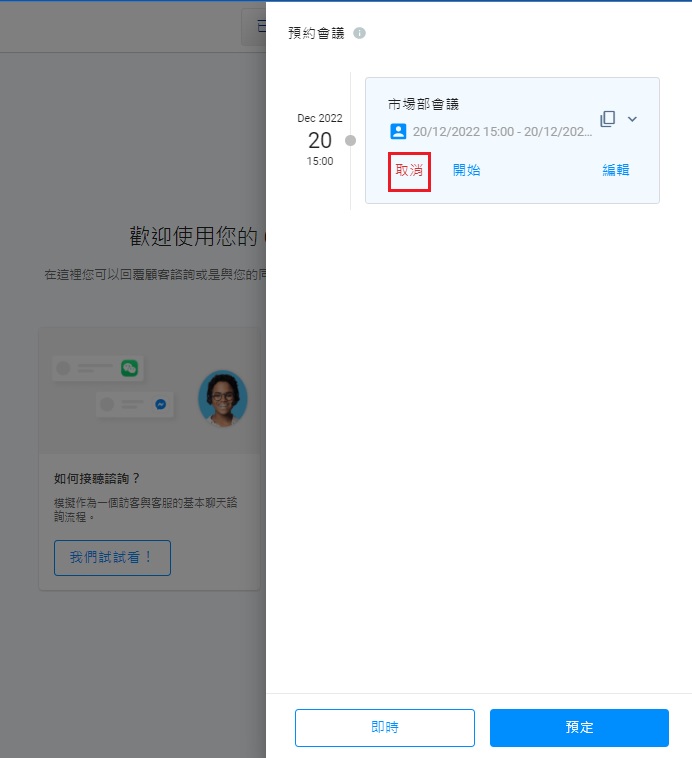
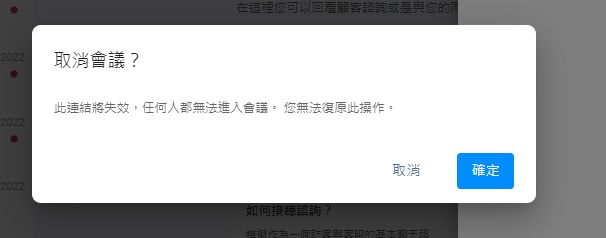
- 點擊確定,以確定取消會議。
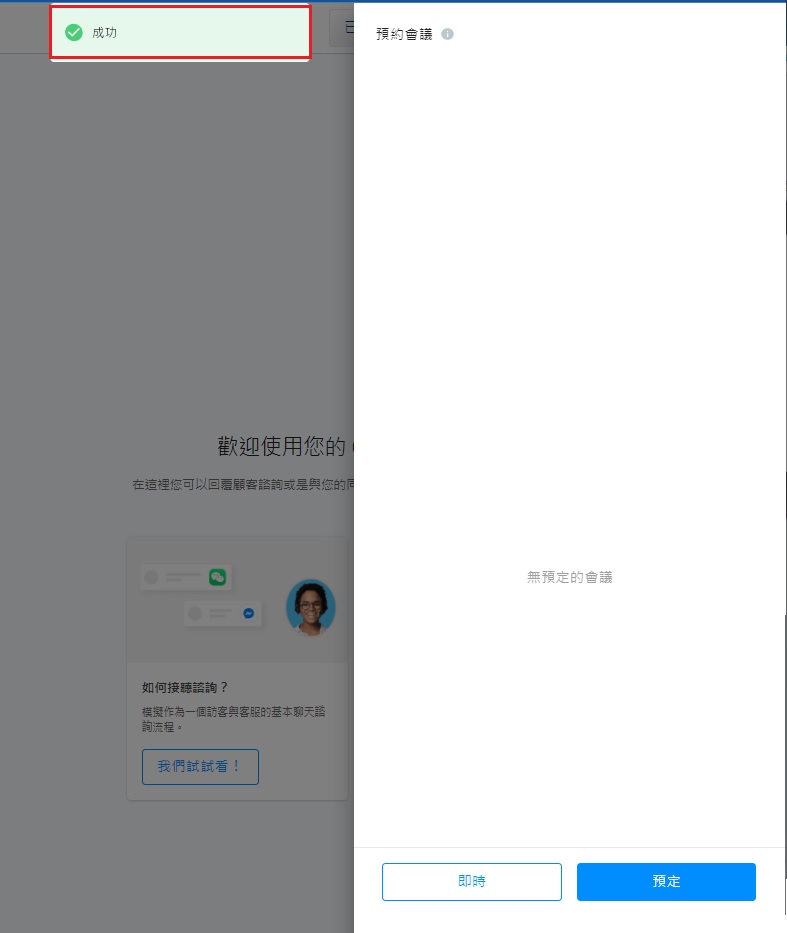
- 預約會議取消後,彈出提示框顯示取消成功。主持人和參與者右方的板面不再顯示預約會議的資料。
邀請員工加入預約會議
主持人和參與者可以邀請其他員工加入預約會議。
- 登入CINNOX控制面板。
- 點擊控制面板頂的預約會議圖標。
- 選擇需要邀請加入預約會議的其他員工。
- 點擊複製,以複製邀請。
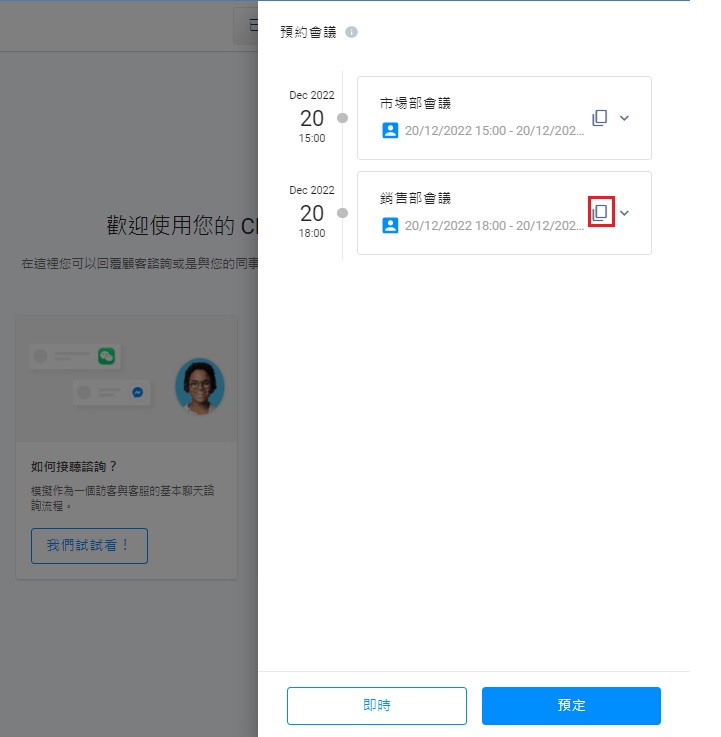
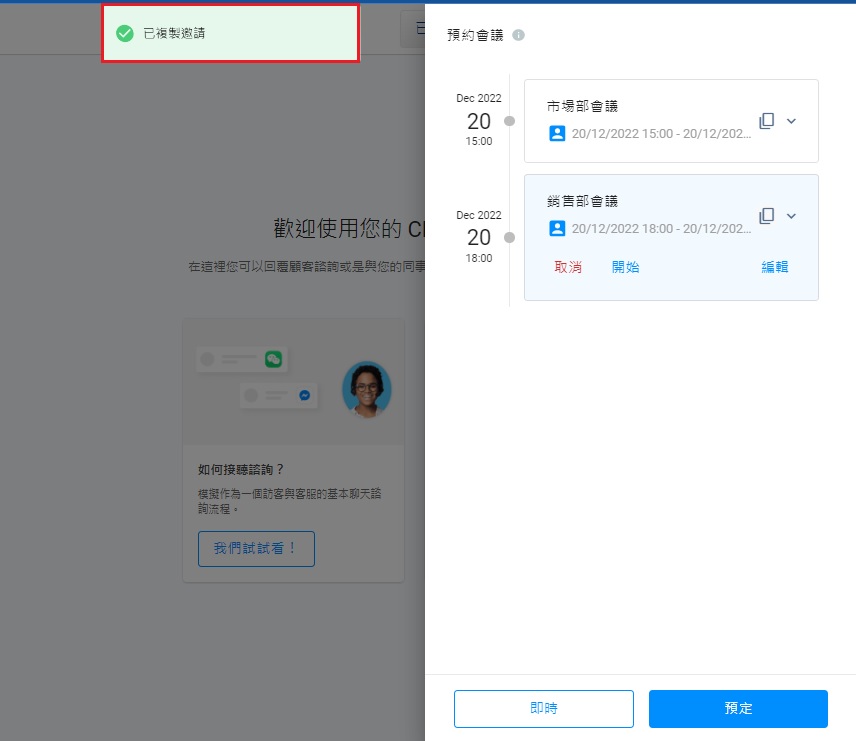
- 當你成功複製邀請,彈出提示框顯示已複製邀請。
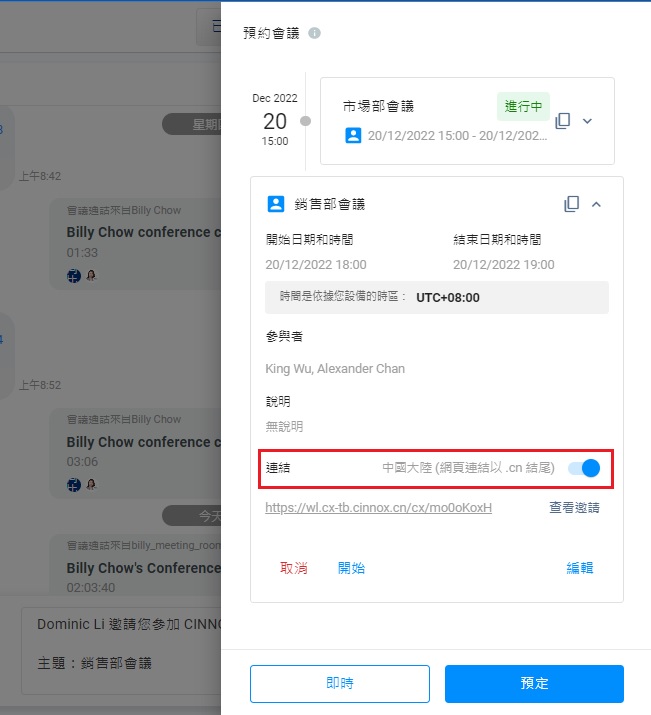
- 如有需要,可啟用.cn尾的網頁連結。如參與者在中國內地,使用.cn尾的網頁連結,效果更佳。
- 在參與者的文本輸入欄,貼上已複製的邀請。
- 點擊發送。
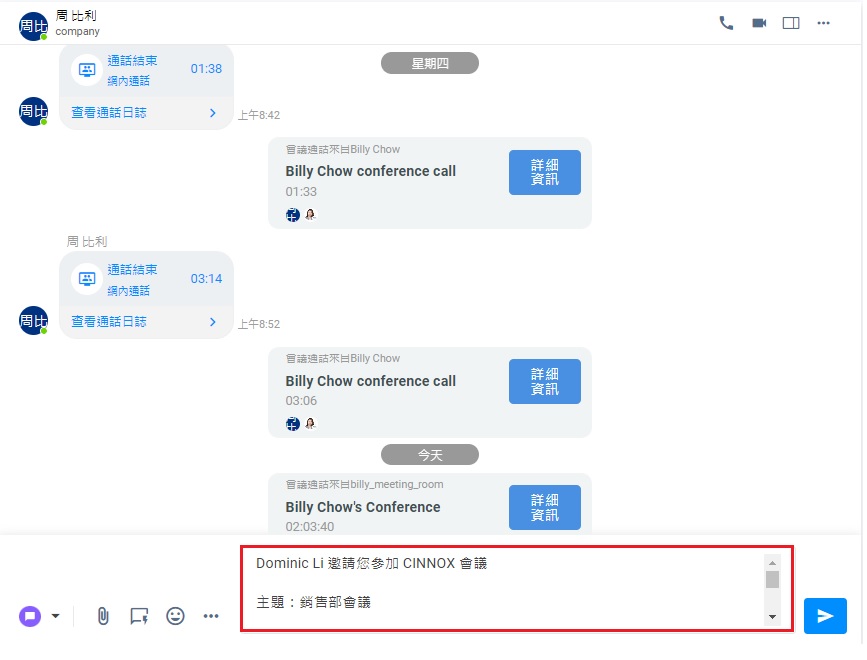
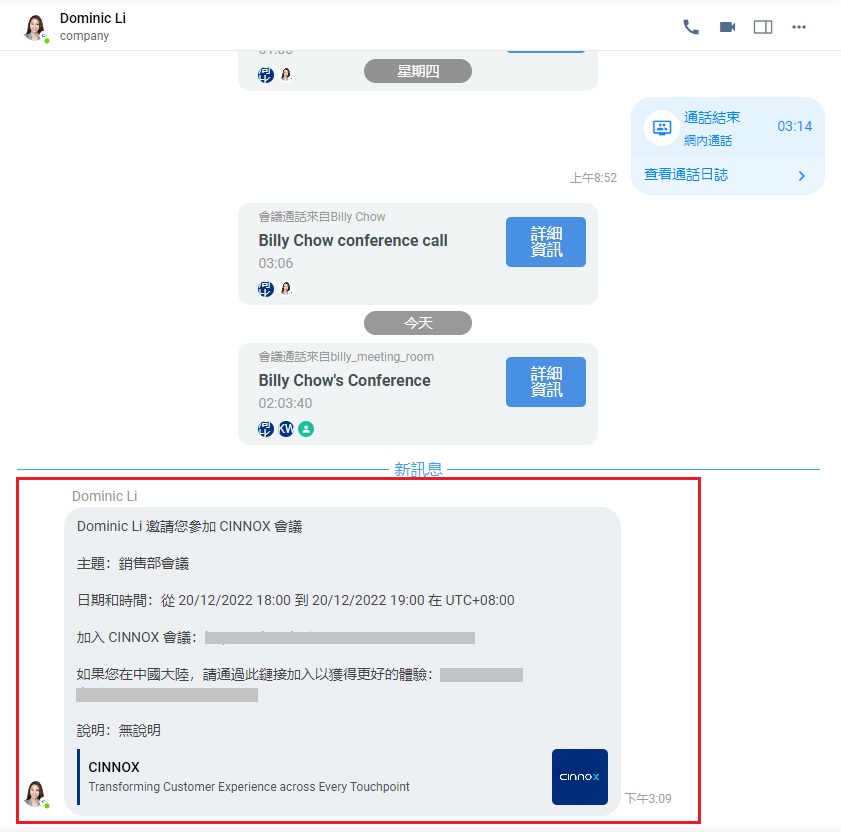
- 員工參與者的聊天室會顯示邀請內容。參與者可點擊邀請內容內的連結加入會議。
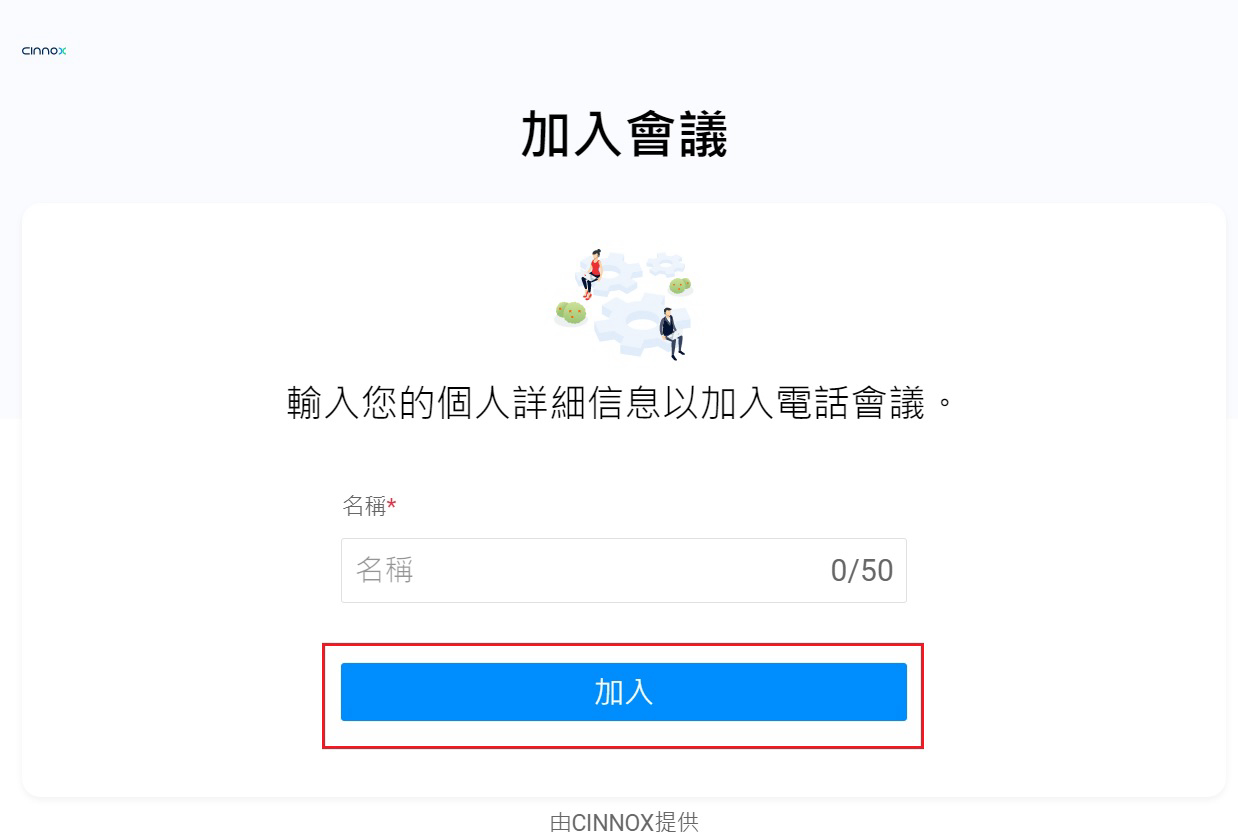
- 當會議開始,不使用CINNOX的參與者可輸入自己的名字,並點擊加入,加入會議。
拒絕邀請和撤回已拒絕的邀請
如要拒絕邀請:
- 登入CINNOX控制面板。
- 點擊控制面板頂的預約會議圖標。
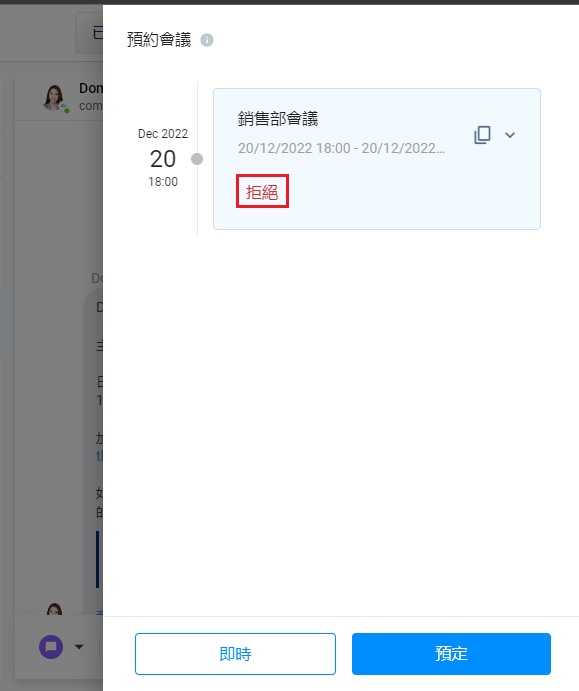
- 你可能無暇或因其他原因未能出席會議,點擊拒絕按鈕,拒絕來自預約會議的邀請。
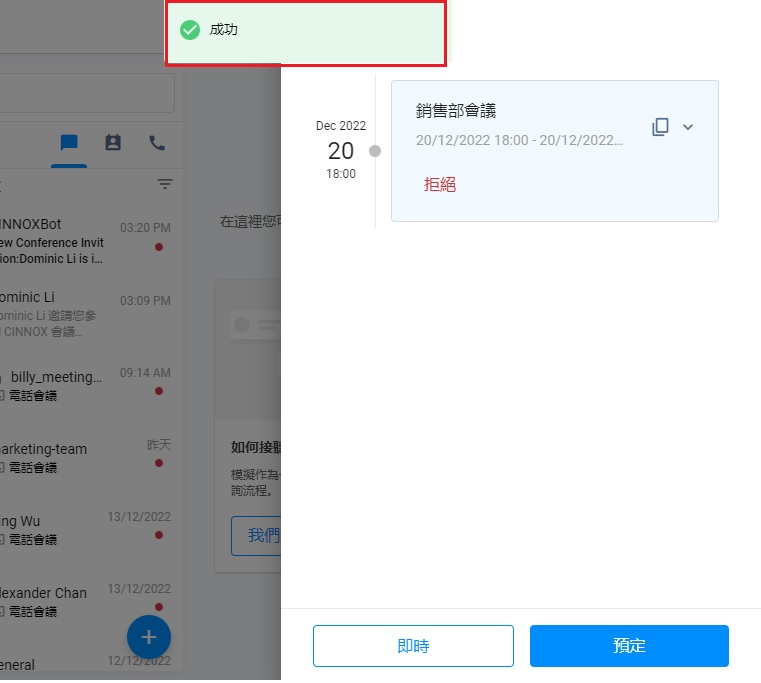
- 彈出提示框顯示成功,即你已經成功拒絕邀請。
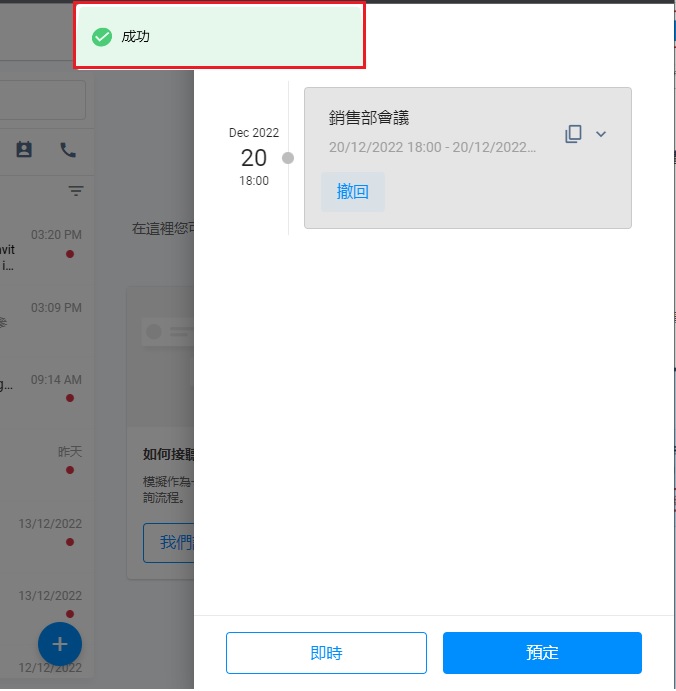
- 在你拒絕邀請後,會議資料顯示你的名字列在被拒絕的參與者名單內。
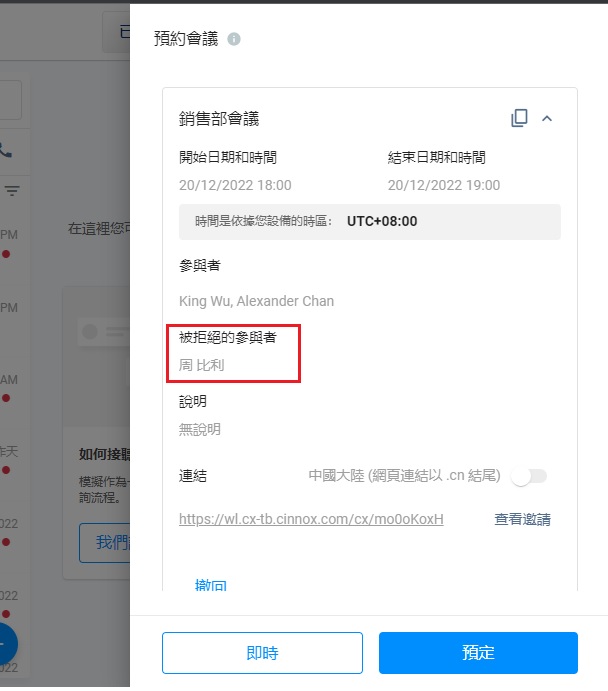
- 如有需要,拒絕邀請後,你仍然可以在右方的板面點擊加入,參與會議。
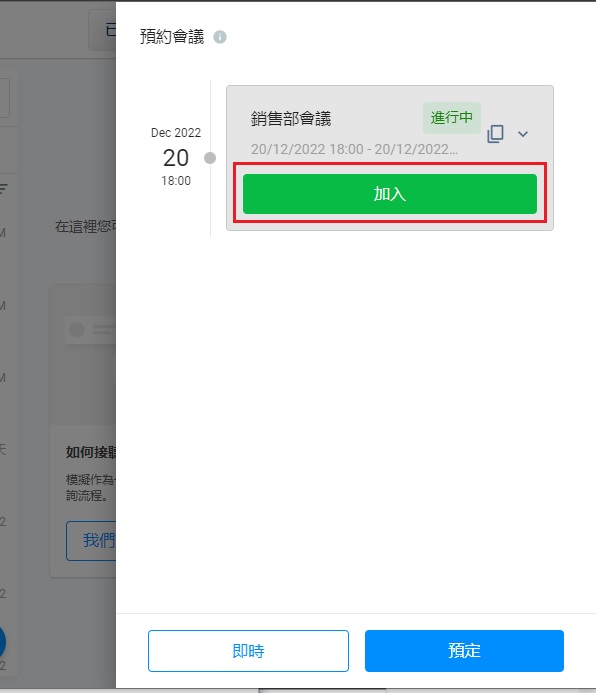
如要撤回已拒絕的邀請:
- 登入CINNOX控制面板。
- 點擊控制面板頂的預約會議圖標。
- 點擊撤回。
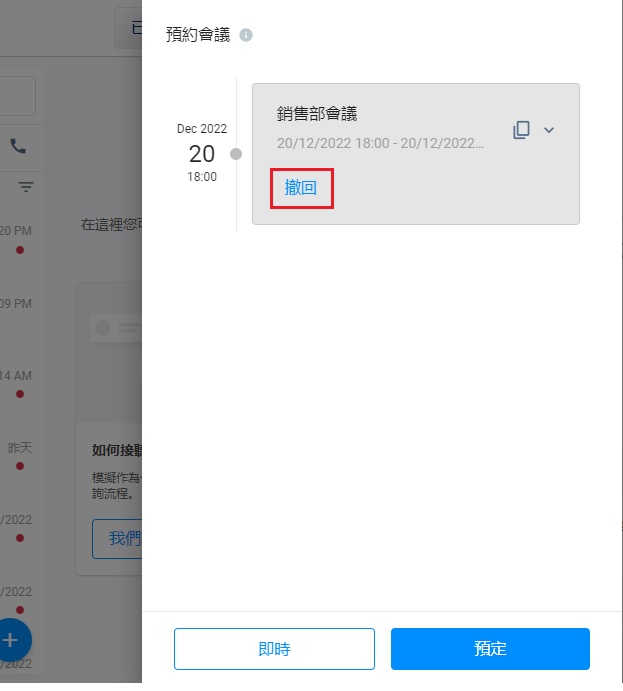
- 彈出提示框顯示成功,即你已經成功撤回已拒絕的邀請,再次成為會議參與者。
📘
假如你已經拒絕邀請,你將不能在工作區收到會議通知。
通知
📘
身為會議參與者,在以下情況會收到通知:
- 你被邀請為會議參與者。
- 會議日期和時間改變。
- 你從會議參與者名單中移除。
- 當預約會議開始,CINNOX會打開會議室,並通知群組成員參與會議。
- 員工可以點擊加入,從他們的控制面板參與會議。
進行中的通話會議
📘
請參考本指南的進行中的通話會議部份,瞭解更多進行中的通話會議,能夠提供的功能。
建立即時會議
📘
請參考本指南的即時會議部份。
預約會議將提供的功能
📘
- 日曆版面。
- 搜索和篩選功能。
- 設定重復舉行的預約會議。
- 會議等候室和參與者預先配置功能。
- 更多選項如位置和附件。
- 容許在預約示範並自動設定預約會議。
- 更多邀請參與預約會議功能如簡訊、第三方軟件,以及Open API。
Updated 4 months ago
上一个
即時通話會議
下一个
1對1通話與會議間的切換
最近修改: 2025-12-04
大纲