
處理通話諮詢
你的網站訪客和客戶,可以使用CINNOX懸浮圖標(Web widget)的預設客服群組、員工目錄或點擊操作按鍵打電話。他們還可以使用,在營銷活動和廣告中分享或發佈的網頁連結、二維條碼(QR code),撥打免費電話以及本地虛擬號碼聯絡你。
而你則可以在接聽和處理這些通話來電時,視乎業務運營以及回應需要,切換通話和聊天功能。此外,你亦能切換聊天室,或從群組聊天室回覆訊息。
📘
在員工接聽諮詢,或這些諮詢有待接聽時(在最長等待時間之前),諮詢面板顯示這些諮詢為待處理的諮詢。
最長等待接聽諮詢的時間為:
- 廣播式通話諮詢 = 30 秒
- 直接呼通話諮詢 = 90 秒
瀏覽器的麥克風和攝像鏡頭權限
使用 CINNOX 撥打或接聽語音和視訊通話時,瀏覽器需要連接你裝置的麥克風和相機。
允許你的瀏覽器,連接 CINNOX 控制面板或客戶方頁面(即裝上 CINNOX 網頁懸浮圖標或 Web 視圖的頁面)的攝像鏡頭和麥克風權限。有關詳細資料,請參閱本指南的瀏覽器麥克風和相機權限部份。
來自網站的諮詢
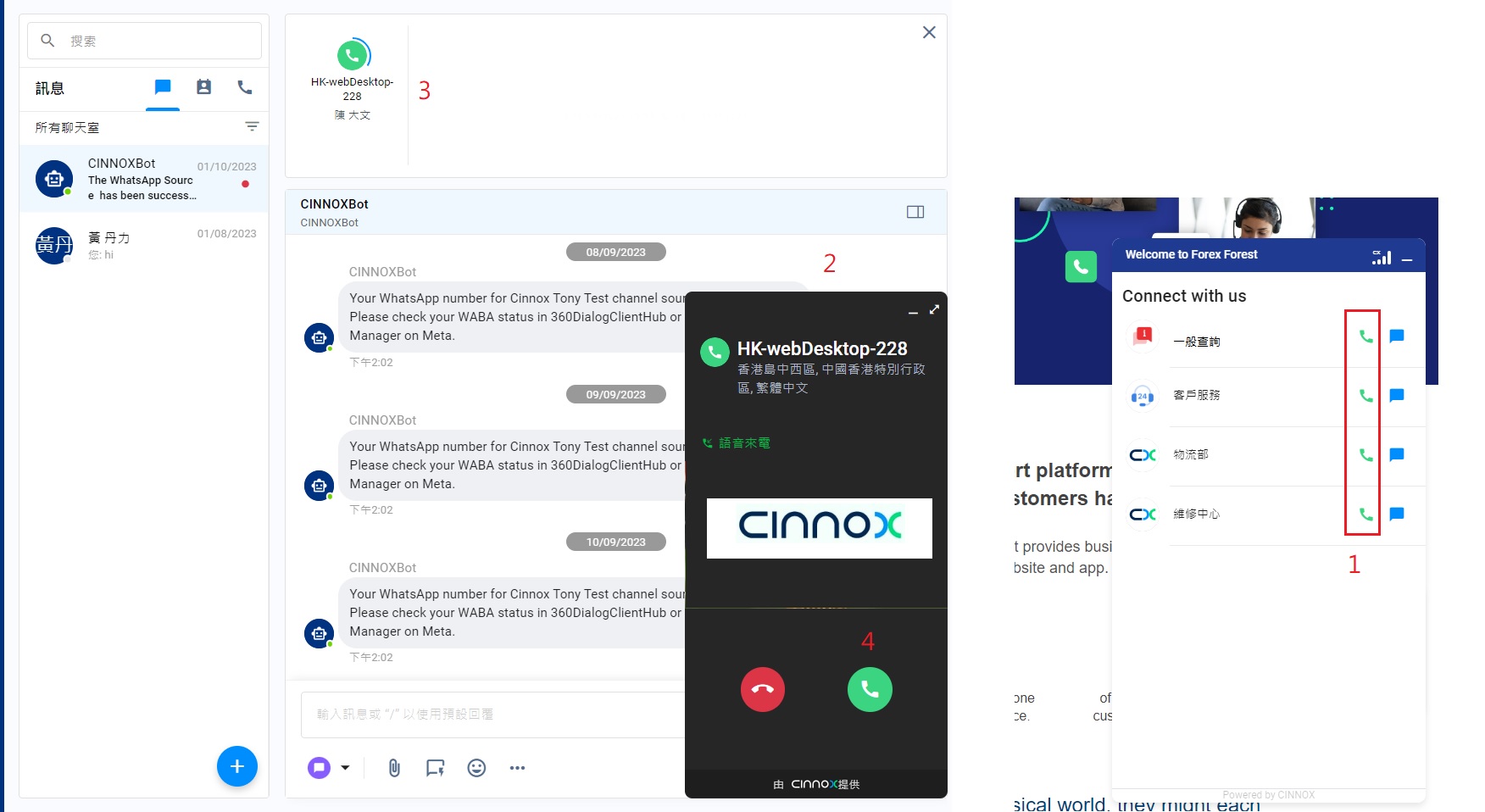
你的網站訪客,點擊 CINNOX懸浮圖標,並選擇客服群組或員工目錄中的通話圖標,或點擊**「一鍵操作」**(Click-to-action) 按鈕 (1)時 ,你開始與你網站的訪客對談。
如果你是員工,處於上線狀態,同時亦為指定目的地(Destination)中、客服群組或是指定處理特定諮詢的員工,你的CINNOX控制面板或其應用程式,會提醒你收到諮詢。該諮詢的通知,亦出現在你的公開諮詢面板 (3) 上。
若要回答諮詢,請在待處理諮詢面板中點擊圖標(2)。打開通話螢幕後,選擇接受(4)來電諮詢。
- 只要你回答諮詢,CINNOX 會為此建立聊天室和接駁通話。
來自連結和條碼的諮詢
- 當你和訪客點撃連結和掃瞄條碼,之後隨之點擊Engage Now,你和訪客的談話便開始。
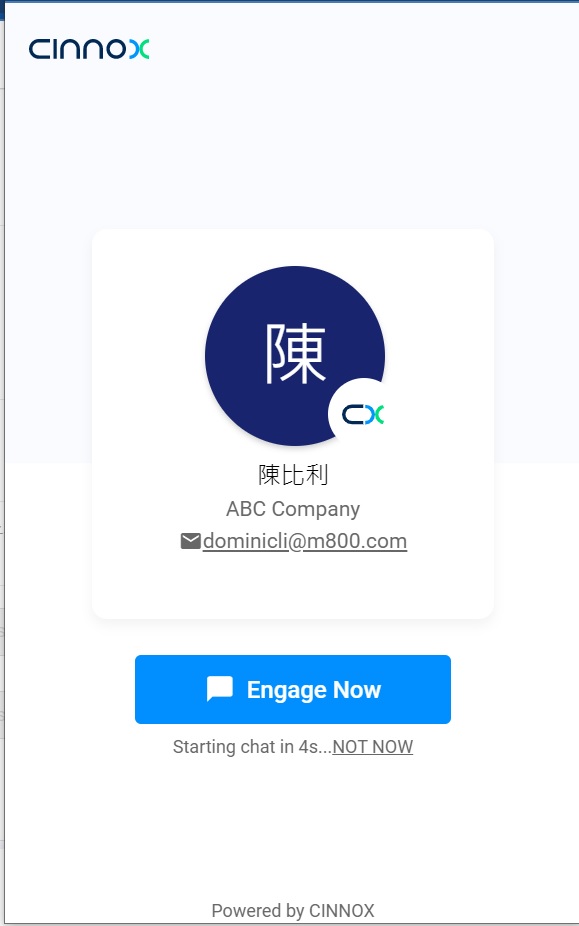
- 如果你是員工,處於上線狀態,同時亦為指定目的地 (Destination) 中,客服群組或是指定處理特定諮詢的員工,你的CINNOX控制面板或其應用程式,會提醒你收到諮詢。該諮詢的通知,亦出現在你的公開諮詢面板上。
- 若要回答諮詢,請在「待處理諮詢」面板中點擊圖標。打開通話螢幕後,選擇接受來電諮詢。
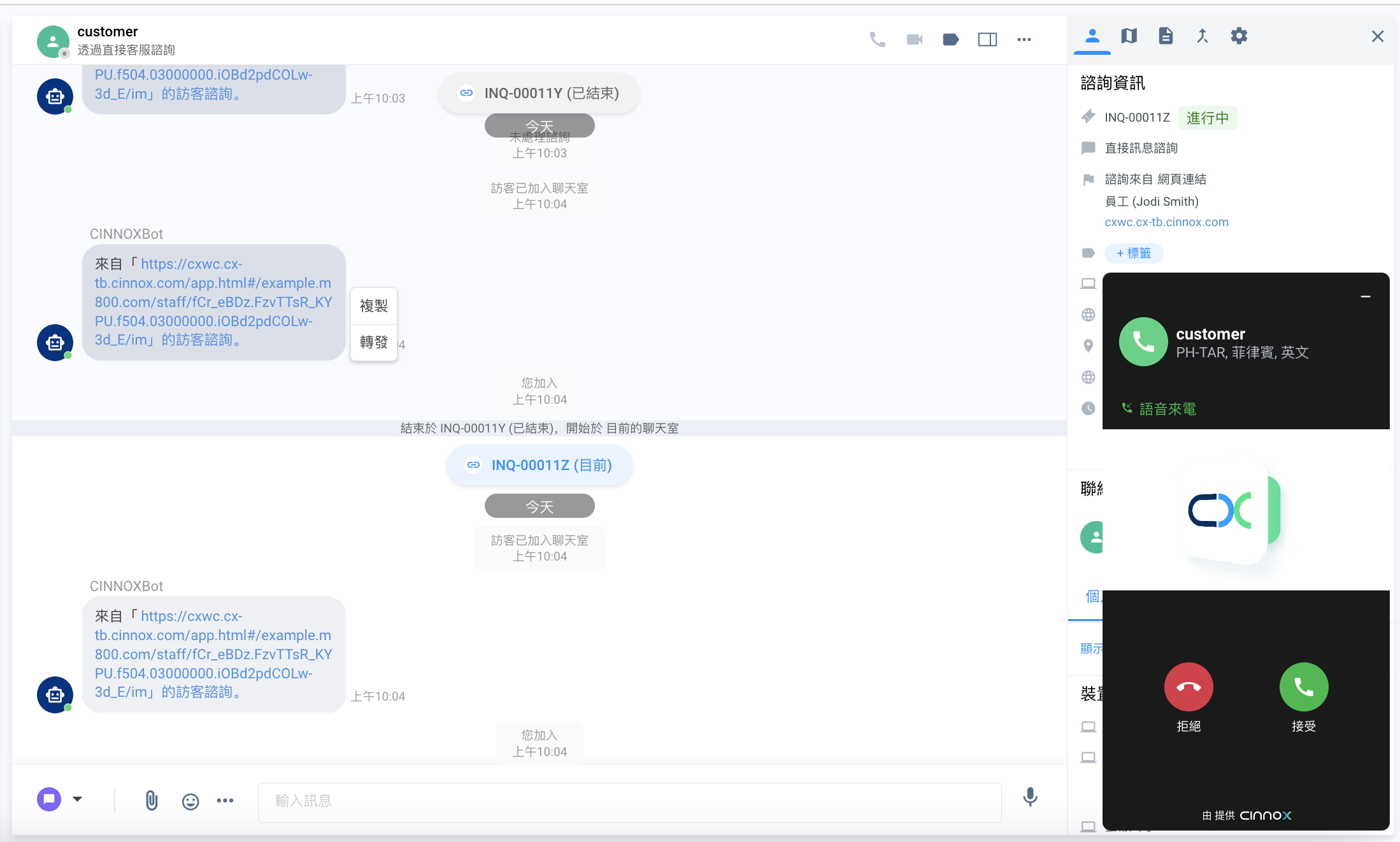
網址/二維碼 訪客諮詢
- 只要你回答諮詢,CINNOX會為此建立聊天室和接駁通話。
來自虛擬號碼的諮詢
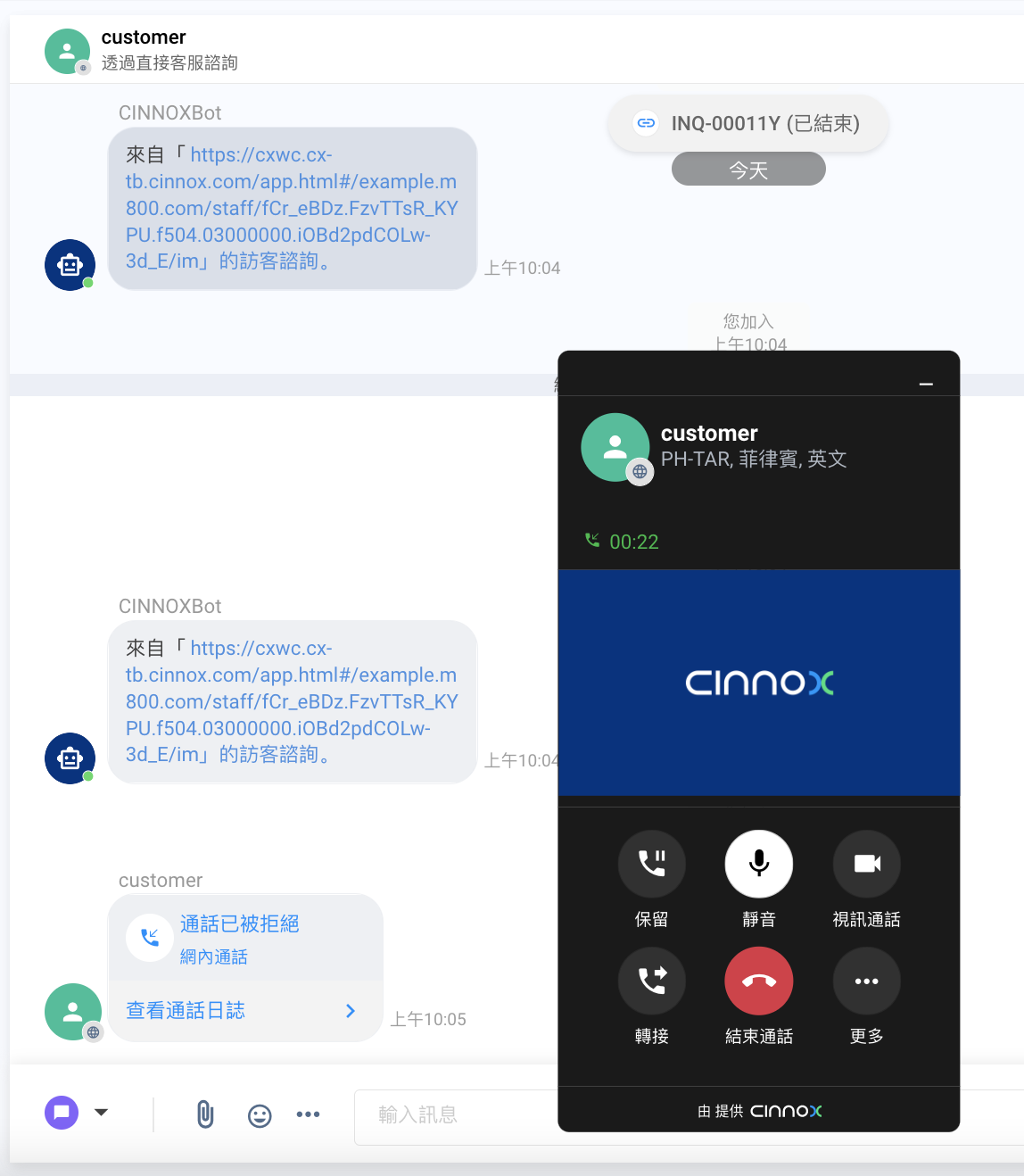
訪客使用公共交換電話網絡(PSTN)來電諮詢時,你和你的訪客便開始使用虛擬號碼(包括:受話方付費電話(Toll-free)和本地電話)對談。
如果你是員工,處於上線狀態,同時亦為指定目的地 (Destination) 中,處理諮詢的員工,你的CINNOX控制面板或其應用程式,會提醒你收到諮詢。該諮詢的通知,亦出現在你的公開諮詢面板上。
若要回答諮詢,請在待處理諮詢面板中點擊圖標。打開通話螢幕後,選擇「接受」來電諮詢。
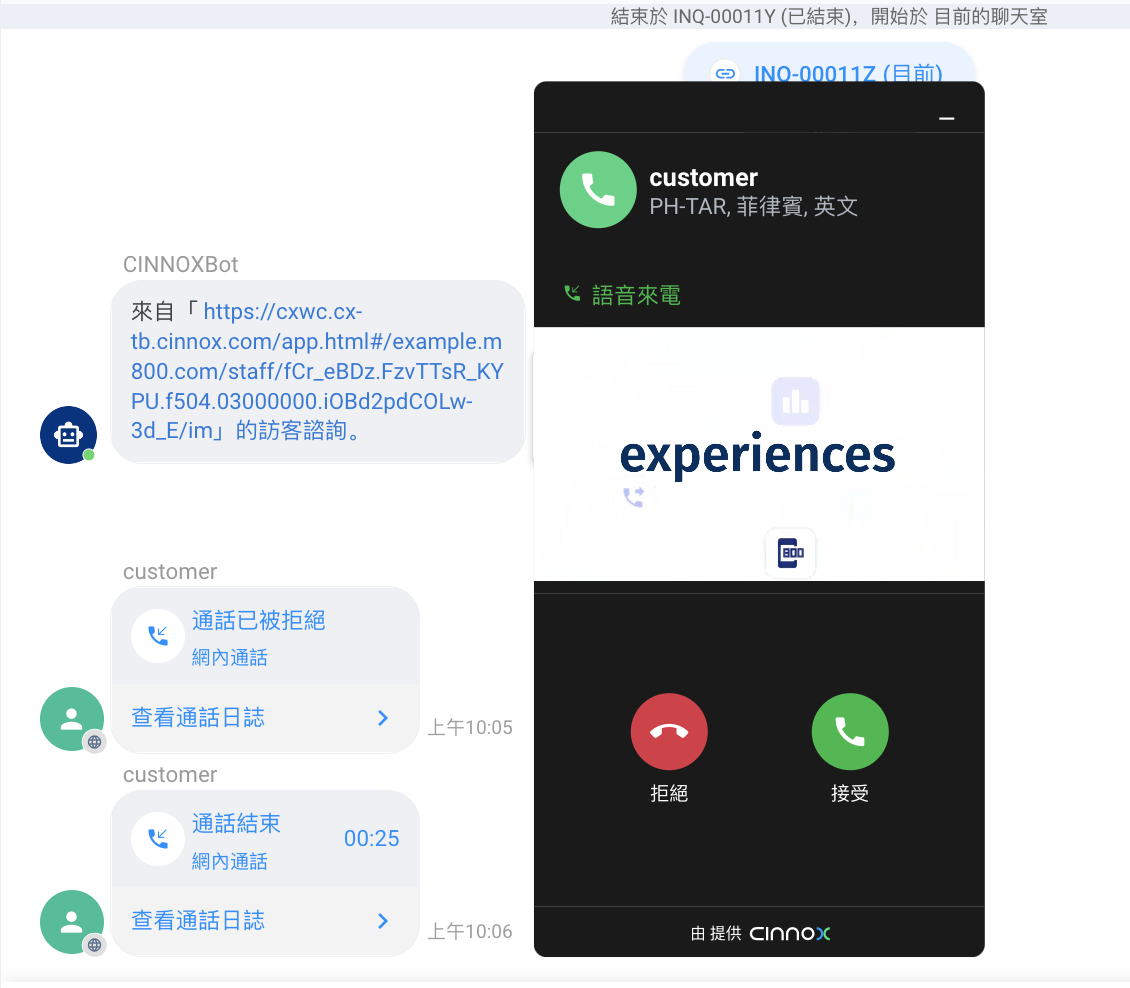
- 只要你回答諮詢,CINNOX 會為此建立聊天室和接駁通話。
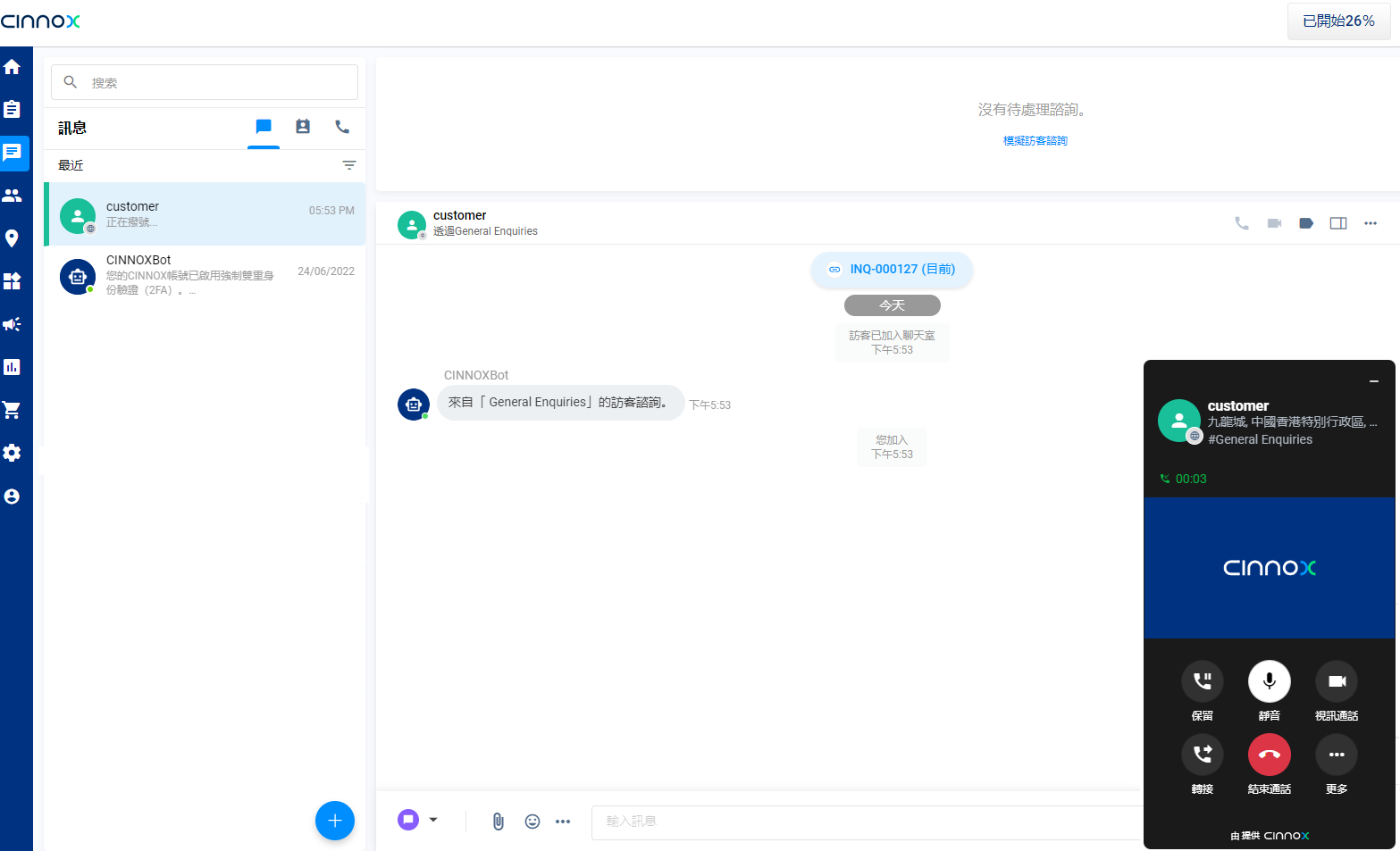
更詳細有關受話方付費電話和本地電話虛擬號碼的資料,請參閱本指南的管理受話方付費電話和本地電話部份。
員工(客服)未能接收諮詢的原因
當以下情況出現時,客服有可能未能接收諮詢:
- 他們未有登入CINNOX
- 將狀態從上線轉成忙碌
- 正在處理通話
| 諮詢種類 | 員工正在跟進通話諮詢 | 員工正在處理通話諮詢 | 員工正在打出通話 | 員工正在處理聊天諮詢 |
|---|---|---|---|---|
| 進來的通話諮詢 | 進來的通話諮詢會被封鎖。 | 進來的通話諮詢會被封鎖。 | 進來的通話諮詢可被接收。 | 不影響正在處理的聊天諮詢。進來的通話諮詢會在諮詢總覽的待處理欄中出現。 |
| 進來的聊天諮詢 | 不影響正在跟進的通話諮詢。 進來的聊天諮詢會在諮詢總覽的待處理欄中出現。 | 不影響正在處理的通話諮詢。 進來的聊天諮詢會在諮詢總覽的待處理欄中出現。 | 不影響正在打出的通話。進來的聊天諮詢會在諮詢總覽的待處理欄中出現。 | 不影響正在處理的聊天諮詢。進來的聊天諮詢會在諮詢總覽的待處理欄中出現。 |
- 當員工因上述原因未能處理諮詢時,他們不會收到諮詢通知。
- 當同一目的地的員工能夠接收諮詢的話,系統會通知他接收進來的諮詢。
- 當所有員工皆未能處理諮詢時:
- 系統會封鎖該諮詢。
- 如未開啟語音信箱,系統會封鎖該諮詢。
員工通話螢幕
以下的按鍵會在你的通話螢幕出現:
- 靜音 (1) -將麥克風靜音。開啟此功能後,訪客聽不到你的聲音,但你仍然聽到對方的聲音。
- 保留 (2) - 保留當前通話。訪客聽不到你的聲音,但你仍然能聽到對方的聲音。
- 數字鍵盤 (3) - 讓你操作鍵盤。
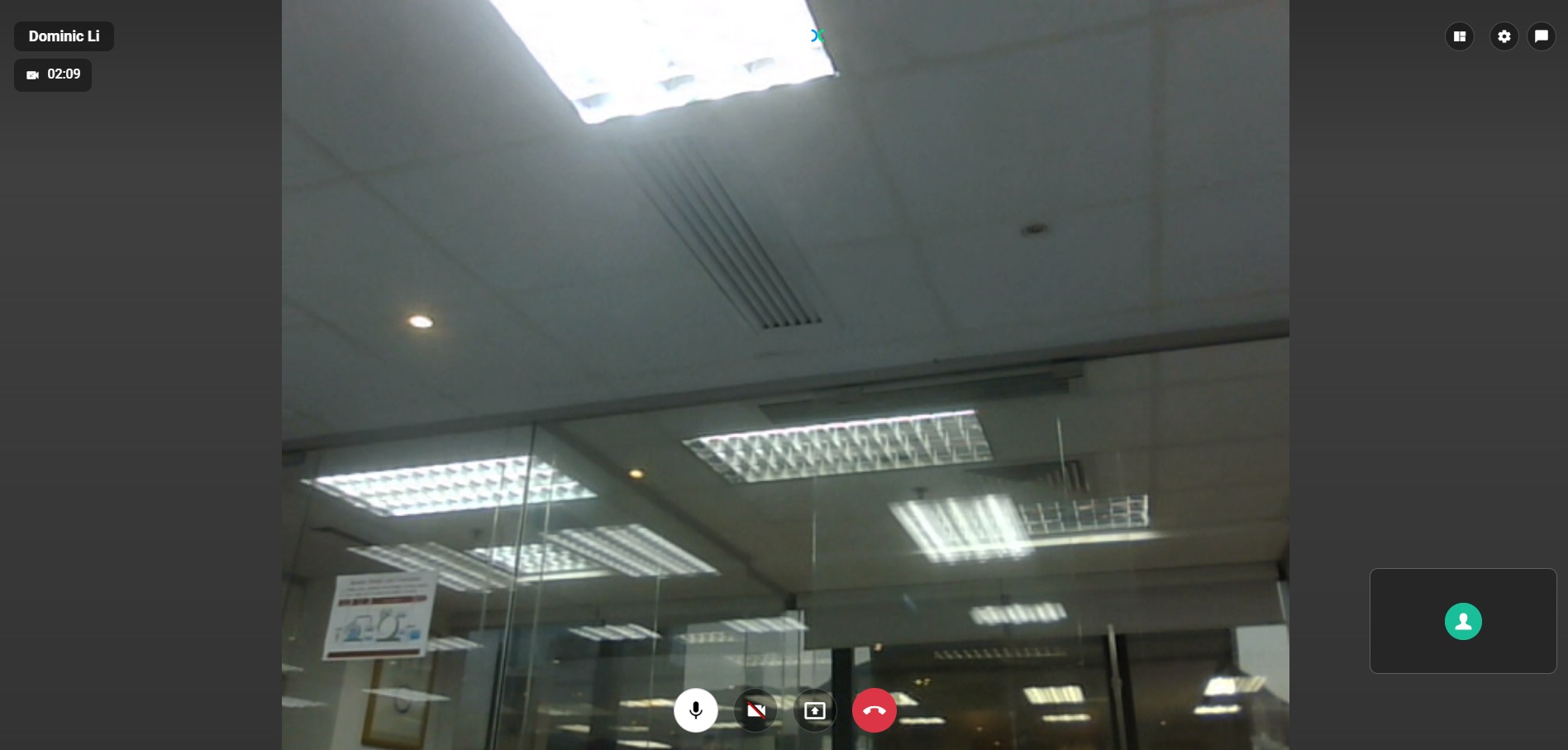
- 視訊通話 (4) - 轉換語音通話為視訊通話。注意,如使用視訊通話,相機的使用權限必須允許。
- 錄音 (5) - 開始錄音。注意,如已預先設定錄音功能,其功能會在通話開始時開啟。
- 結束通話 (6) - 結束通話。
- 縮小 (7) - 縮小通話螢幕。
- 電話會議 (8) - 開始電話會議。在電話會議期間,可邀請其他員工參質與。
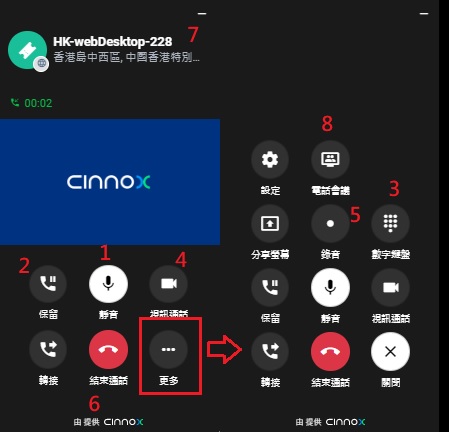
員工呼叫屏幕功能
- 你可以轉換語音通話為視訊通話。 詳情請參閱本指南的視訊通話部份。
啟動自定頻道客製資訊
頻道資訊可以是既定程序或處理諮詢的細節內容,加到通話螢幕和諮詢聊天室後,你的員工在任何時間處理諮詢時,均能看到。頻道資訊會在通話螢幕的左方視窗或在聊天室內顯示。
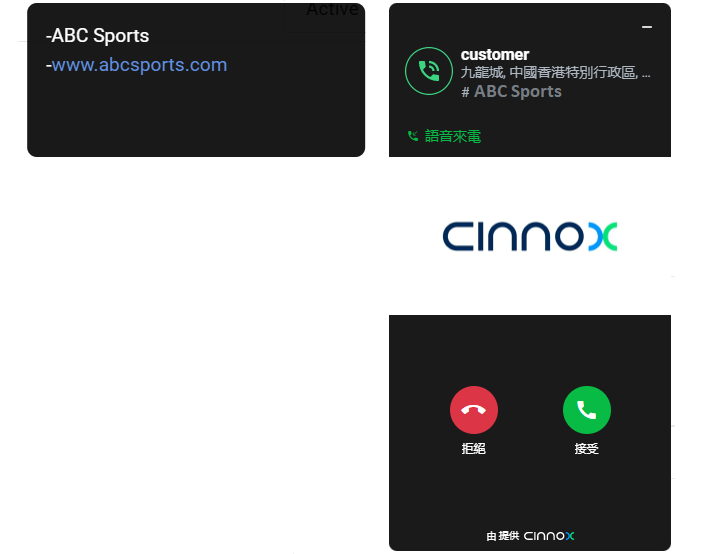
📘
注意事項
- 頻道客製資訊可根據頻道、客服群組和號碼而定。
- 頻道客製資訊只適用於進來來的諮詢。
- 頻道客製資訊不能用於其他客服的連結,以及營銷活動內的連結,
除從目錄的網頁連結外,頻道客製資訊不適用於其他客服的網頁連結和活動網頁連結。
- 頻道客製資訊只容許10,000字。如字數超出此限,聊天機器人不能發出此訊息。
- 頻道客製資訊會在「未處理諮詢」的聊天室,顯示為聊天機器人的訊息。
訪客通話螢幕
當訪客與你通話時,他亦能在他們的通話螢幕,使用以下按鍵:
- 數字鍵盤 - 訪客使用他們的鍵盤,以選擇數字,並導航至電話功能表等自動化系統。
其他與雙音多頻訊號(dual-tone multi-frequency signalling)有關的功能。更多關於雙音多頻訊號的資料,可參閱維基百科的Dual-tone multi-frequency signaling。
- 靜音 - 將訪問的麥克風靜音。開啟此功能後,你聽不到訪客的聲音,但對方仍然聽到你的聲音。
- 結束通話 - 結束通話。
如要將轉換語音通話為視訊通話,訪客同樣需要將之轉換為視訊通話。注意,訪客相機的訪問權限必須允許,方可使用視訊通話。
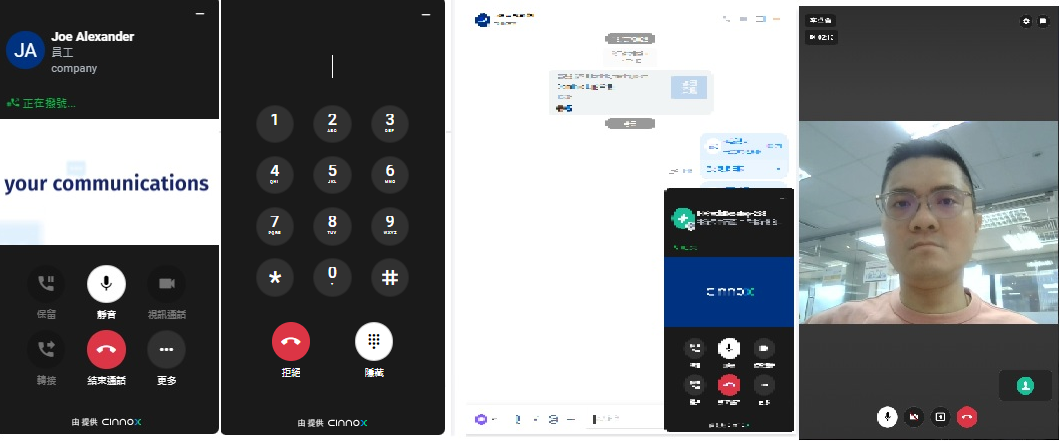
訪客通話螢幕功能
通話記錄
每次你或其他人在 CINNOX 上撥打或接聽通話時,它都會將通話歷史記錄到聊天室中。
通話日誌包括以下資料:
總結
- 標題
- 描述
- 日期
- 開始時間
- 總通話時間
詳細資訊
- 來電者
- 受話者
- 開始時間
- 總通話時間
- 狀態
- 通話結束原因
如想通話或回覆通話,點撃通話。通話螢幕會出現,顯示通話開始。
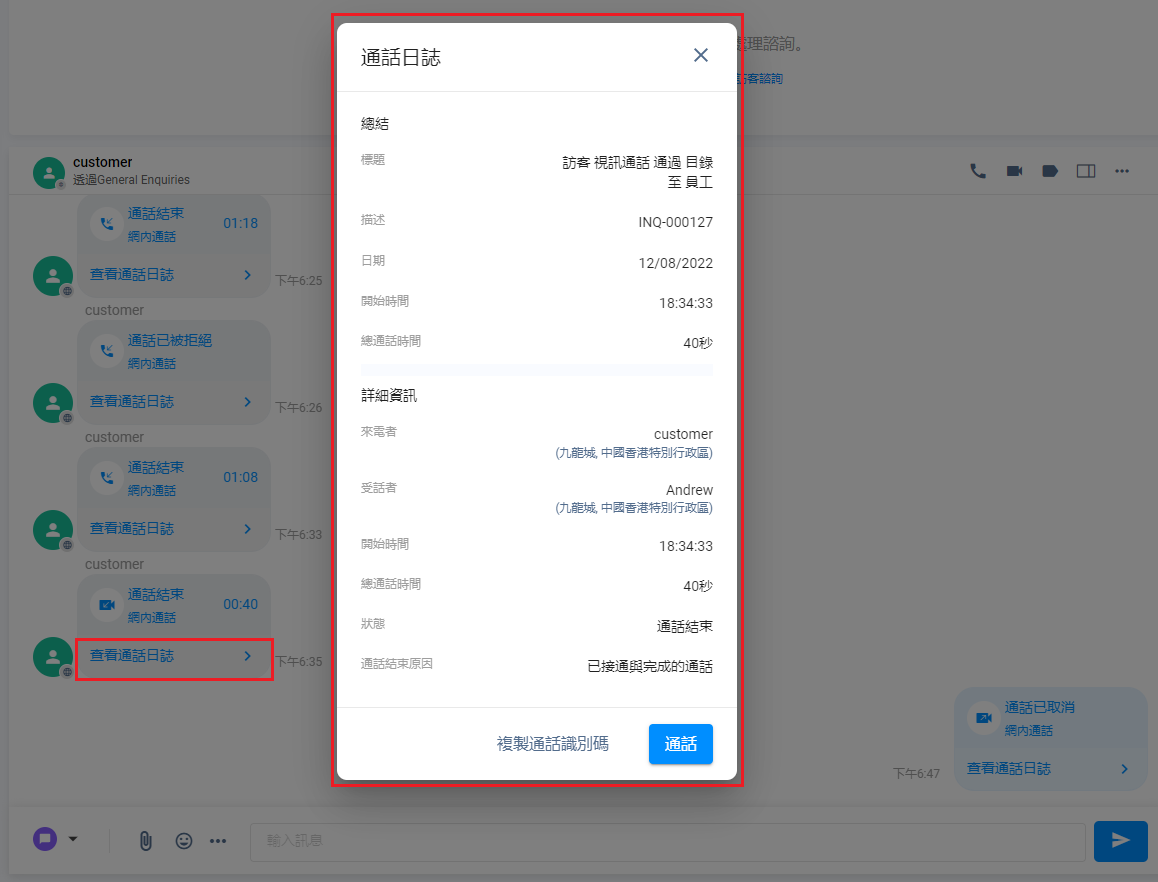
有關更多通話屬性和通話指標的詳細資料,請參閱本指南的查看通話報告部份。
轉移諮詢
你可以使用以下 CINNOX功能,來加強你對訪客的服務:
- 必要時,通過標籤或虛擬號碼或使用鍵盤的電話號碼,將諮詢直接轉給另一位員工、一組客服。
- 詳情請參閱本指南的轉移諮詢部份。
Updated 5 months ago